
Photoscape 是一款国外很流行的数码相片处理软件,在 download.com 的数码相片软件排行榜上以微弱劣势落后于善用佳软大力推荐的 IrfanView,领先小众推荐的 Paint.NET 而位居第二。事实上 Photoscape 的设计理念与 IrfanView 完全不同,拥有不同的适用人群。@Appinn
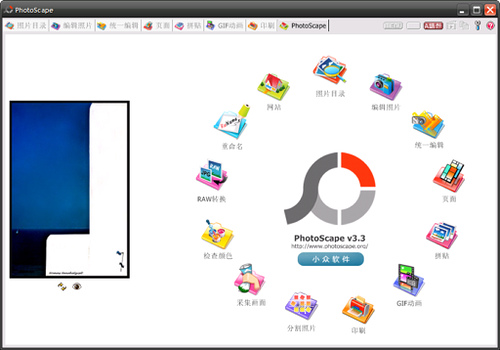
Photoscape 的启动界面清新大方,一目了然。顶部是功能块选项卡,左边是一张从 Flickr 随机抓取的图片(这个设计蛮贴心),右边的圆形导航把 Photoscape 的功能块都罗列了出来(这样的设计灵感应该来自航海的罗盘)。
Photoscape 的界面布局与传统的图片浏览编辑软件不太相同,顶部传统的工具栏位置被一个以使用者目的为导向的选项卡代替,把各个功能块如 “图片浏览” “编辑” “统一编辑” “页面” “拼图” “gif动画” “印刷” 等列出。而工具栏放在不同的功能块界面中。
我们看看 “编辑” 和 “统一编辑”(批处理)这两个主要功能块的界面。
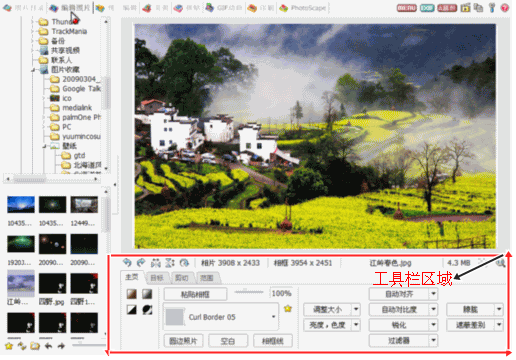
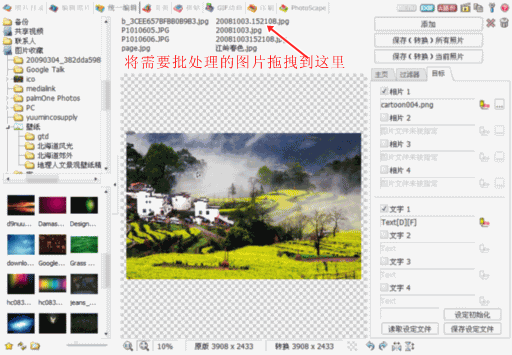
左边是目录树,中间是图片预览区,工具选项卡分别在右下和右边。这三个区域会以这样的布局形式统一的出现在 Photoscape 的每个功能块界面中,你会发现大多数的时候你的工作都能在一个窗口完成。这样的布局虽然有些不一样,但是短暂的适应后会体会到它的方便。下面来看看 “编辑” “统一编辑”这两个功能模块的工具栏设置情况。
编辑:
在 Photoscape 的“编辑”的工具栏中,有 4 个选项卡,分别是 “主页” “目标” “剪切” “范围”。好吧,我承认这些名字都有点怪,但是我们先把名字放到一边,看看选项卡里面包含的内容。
在 “主页” 选项卡下集中了尺寸调节、Photoscape 预设的各种滤镜、相框,而饱和度、亮度、对比度、锐度等等都在这里调节,附带了一个简易的曲线,效果不错。一言蔽之,对于图片本身属性的调节功能都在主页选项卡中(唯一的例外是相框似乎不属于这个范畴,但这不重要)。
在 “目标” 选项卡下我们可以轻松给图片加上各种文字及图片的水印当然包括摄友最常用的 EXIF 信息的水印。Photoscape 提供了一些图片模板,但我们知道,因为中国人民都很喜欢给图片打上自家水印尽管那图常常不是自家的,所以水印图片资源在网上多到爆,放心,你可以找到你需要的。在这个选项卡下除了添加水印的工具之外,还有一个简单的涂鸦板工具。
在 “剪切” 选项卡下预设了二十多种常用剪切比例,并允许你按圆形剪切。
“范围” 选项卡里包含消除红眼、消除黑点(除痣专用 XD)和打马赛克三个人像常用功能(好邪恶的马赛克,想起冠希老师了@_@||)。
统一编辑:
“统一编辑” 下有三个选项卡 “主页” “过滤器” “目标”。
在这里你可以根据高度、宽度、长轴(最长的边)、短轴对尺寸进行调节,可以剪切、拉伸。当然也不会少了相框,滤镜,EXIF 信息、水印等批量修图功能,你可以在这些选项卡中实验你需要达到的效果,你的每一个动作都会在图片预览区实时呈现,如果满意,再执行批量动作。
对于一般的网友来说,足够应付常用的批处理。
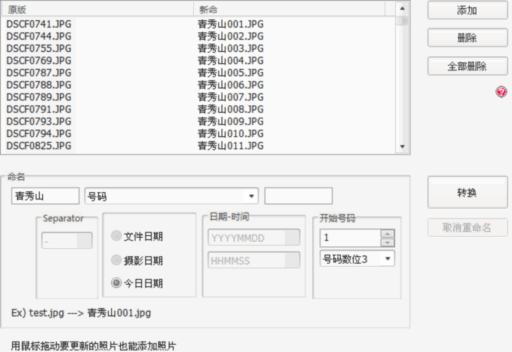
需要提醒的是批量重命名的功能需要在首页导航单独进入,在那里,你可以实现根据日期、时间等进行重命名。虽然功能没有 TC 的重命名功能强大,但是对象和我这样的没有特别需求的用户来说,足够好用了。
页面:
好,来看看我最喜欢的 “页面” 功能。
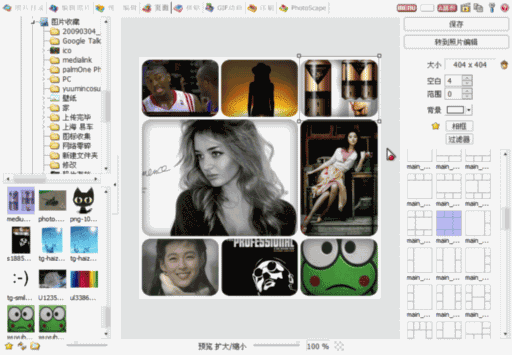
嗯,原来 “页面” 就是制作图片拼盘,这个翻译谁做的呀:(
这个功能特点如下:
优点:丰富的百余种的布局,在拼图的过程中可以调用软件内置的各种滤镜边框等功能,最后还可以方便的输出到编辑器编辑。
缺点:目前没有发现可以自定义布局的功能。但是你可以自定义每个布局的长宽比,我仔细试了一下这个功能,基本可以完成我想要达到的自定义效果。
用处:你可以用它轻松的做出产品说明图示,旅游归来的图片拼盘。当然,如果你愿意的话,也可以做一个从初恋到结婚的所有女朋友的“把妹图”。我只是希望,你的把妹图不会是一张独照,如果是那样,我会在羡慕的同时表示遗憾 XD。
分割图片、拼图:
我们常常会因为这样那样的原因需要分割图片,Photoscape 也能快速帮我们达成。我们来看看分割现场:
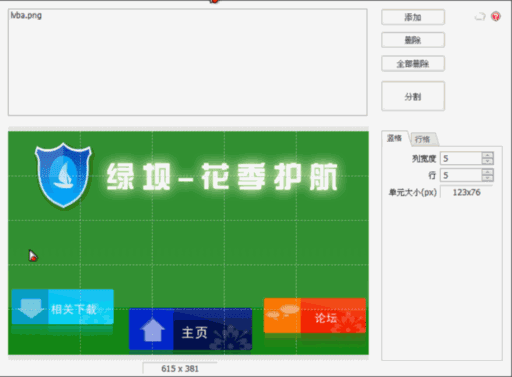
我们可以设置以 N 行 N 列的方式来分割,也可以自定义每格的长宽。如上图我设置五行五列,那张图片就被我五马分尸了XD。
Photoscape 还内建了 “拼图” 功能,可以按照左右、上下以及棋盘三种模式恢复被切割了的图片,这个功能很方便,用可视化的拖拽来完成。当然,如果你因为切割了一张图片感到后悔,也可以马上利用 “拼图” 合并(我好辛苦呀XD)。
不过无论如何,我是不再想完整的看到上面那张图了- _ -||
除却上面介绍的功能,Photoscape 还可以实现 GIF 动画的制作(话说这是一个特色,预设了多种转换效果,还有其他效果的设置,但我很少用),转换 RAW,证件照排版、屏幕取色、屏幕截图等功能。另外在一些细节上也很细心,比如幻灯浏览图片的时候下方会显示基本 EXIF 信息等。
总结:
Photoscape 是一款界面布局人性化,上手速度快,具有完善的数码相片管理功能且不失鲜明特色的软件,它在灵活性和可定制性上不如 IrfanView 这类软件,但其凭美观的 UI、人性化的界面布局与简洁直观的操作赢得不同的用户。
前往 Photoscape 主页下载 (有中文界面):http://www.photoscape.org/ps/main/index.php
PS: Photoscape 诞生于 2001 年,一直持续免费并保持更新,目前最新版本号是 3.3,安装包大小 14.37MB(其中一半多的体积是自带的素材)。在官网上有十分详细的视频帮助,看得出来,作者是一个心很细的人,如果愿意,你可以考虑捐助它。
@scavin: 这是 四野 同学在小众的第一篇文章,欢迎拍砖。



![Focus Go - 只有 1.4MB 的「超小极简」相册应用 [Android] 10](https://www.appinn.com/wp-content/uploads/screen-1-1.jpgo_-115x115.jpg "Focus Go - 只有 1.4MB 的「超小极简」相册应用 [Android] 10")