

针对 Mac 用户,最好的 OpenClaw 安装方式,还是 Mac mini。但如果没有 Mac mini,也不用着急购买,可以直接在 Mac 中虚拟一个新的 macOS 系统,就能安装了。

目录
推荐的 OpenClaw 安装方式
单独的硬件
- Mac mini
- 小主机(使用 Linux)
- 云主机
现有的硬件
- MacBook 虚拟机(Parallels Dekstop)
- Linux 系统
- Windows 下的 wsl 虚拟机
- Windows
小主机推荐贴:https://meta.appinn.net/t/topic/82304
为什么首选都是 Mac?
一个很重要的原因是,现阶段的 OpenClaw 开发者很多都在使用 Mac,支持最好,解决方案最多。
另外一个原因,是 macOS 的无障碍化做的比较好,可以让 OpenClaw 更容易操作真实操作系统。
下面进入广告时间:
如何在 Parallels Dekstop 安装 OpenClaw
曾经青小蛙都觉得 PD 用途不那么大了,但这一波下来,似乎 Parallels Dekstop 又回来了。尤其价格下来了不少。
因为以目前的情况来看,能在 Mac 上流畅虚拟 macOS 系统的,也只有 Parallels Dekstop 了。
很多用户反馈:Parallels 体感更快。
第一步:5.5 折购买 Parallels Dekstop
是的,需要先购买,再使用 😂
Parallels Desktop 订阅版目前有一个 5.5 折活动(3月17日截止),价格:
- • 标准版:274元/年
- • 专业版:373元/年
- • 商业版:558元/年
主要区别是专业版可以为虚拟机配置最高 128G 的内存。如果你的 Mac 没有那么多的内存,标准版足够啦。
购买链接:https://i.appinn.com/pd25
有返利,感谢支持
第二步:安装并创建 macOS 虚拟机
在安装了 PD 之后,创建 macOS 虚拟机是非常简单的一件事:在PD控制中心点击右上角 +,在新建中点击 下载 macOS:
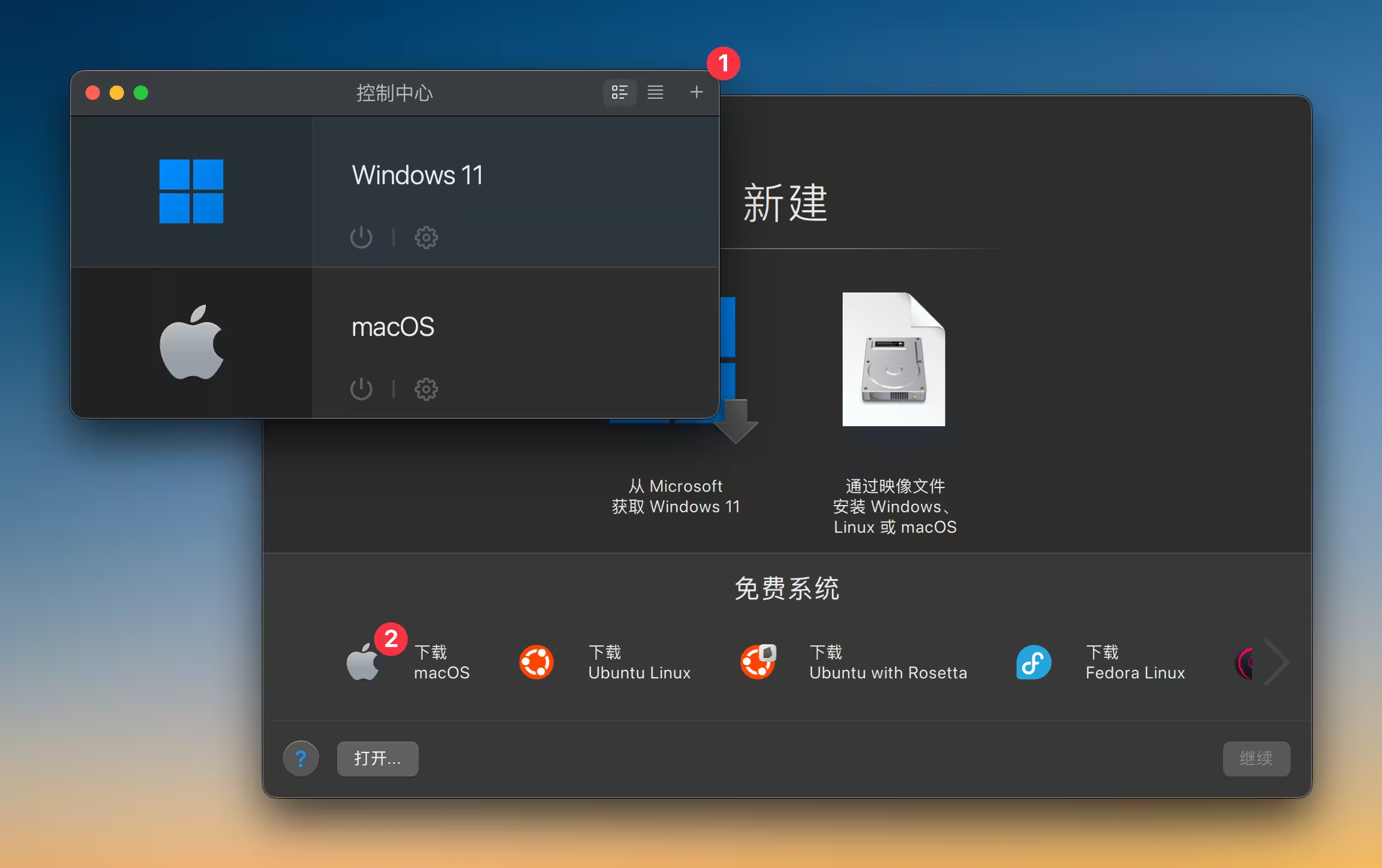
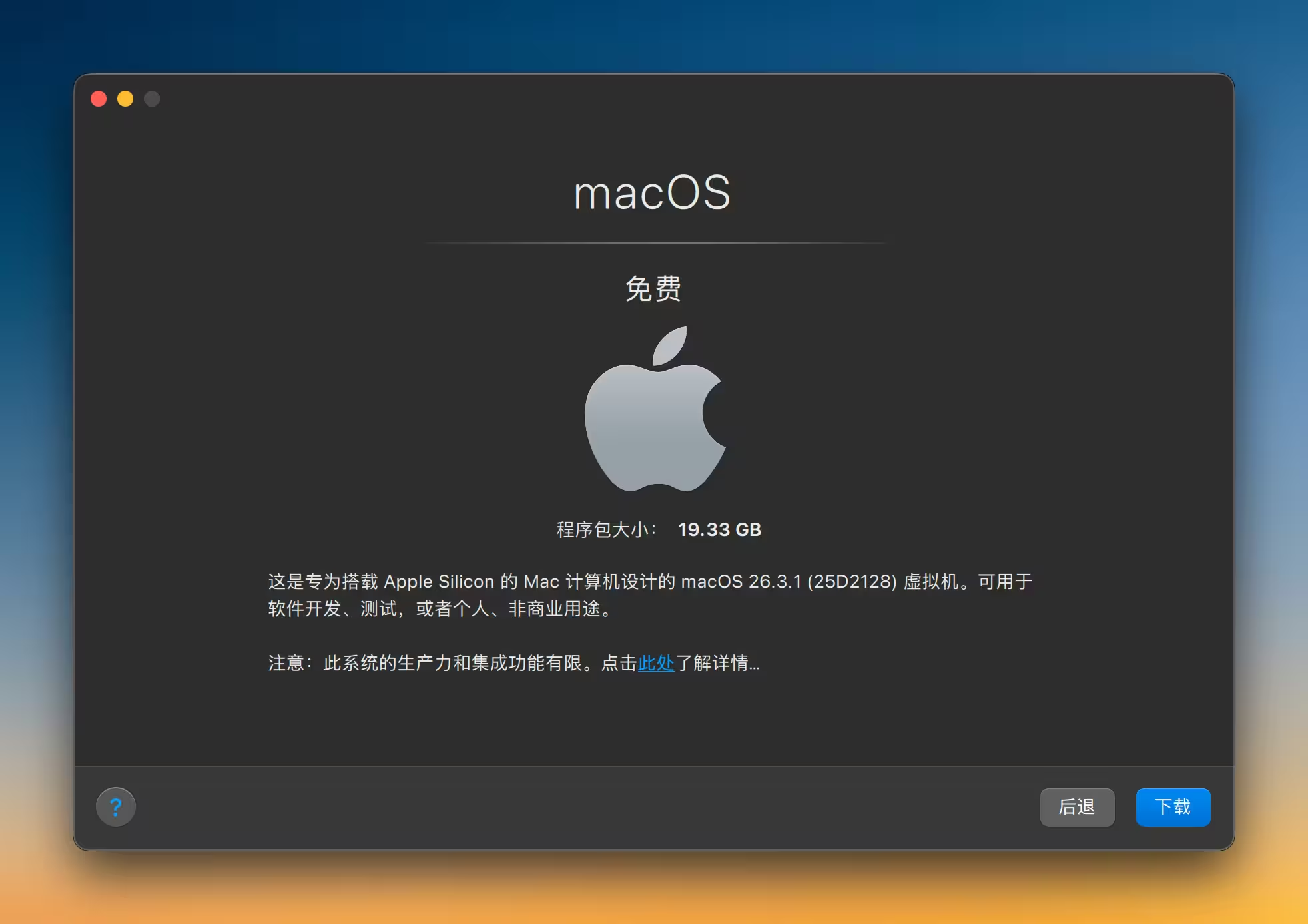
然后,就不用管他了,它会帮你自动下载、自动安装 macOS,甚至连虚拟机硬件配置都不需要,同样自动选择,非常之懂事。
在 macOS 虚拟机中安装 OpenClaw
在 macOS 虚拟机中安装 OpenClaw 非常容易:
- 1. 打开 终端(它就叫终端,在应用程序>实用工具中可以找到)
- 2. 输入命令
curl -fsSL https://openclaw.ai/install.sh | bash - 3. 就好了
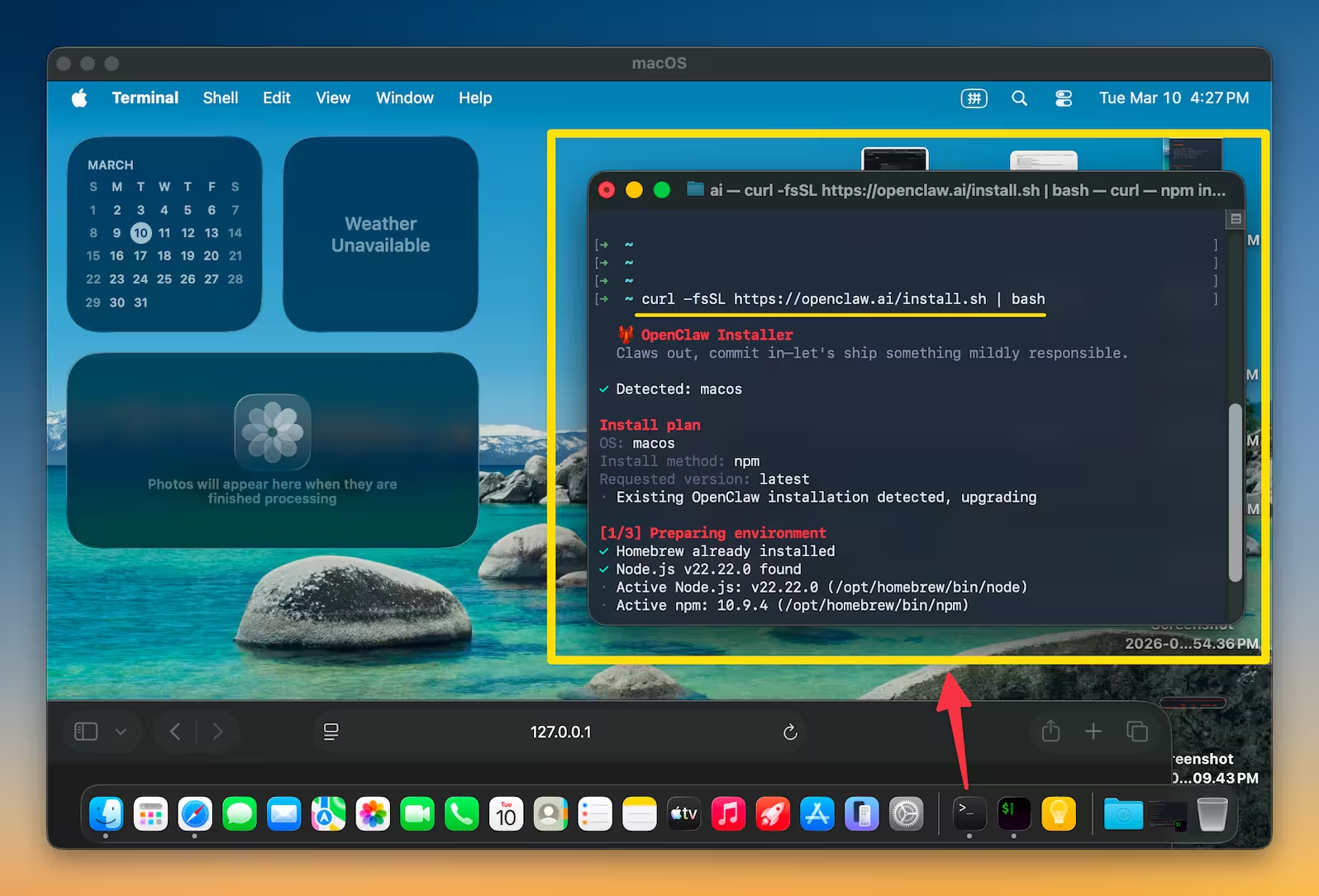
是的,只有两步,就完成安装了。
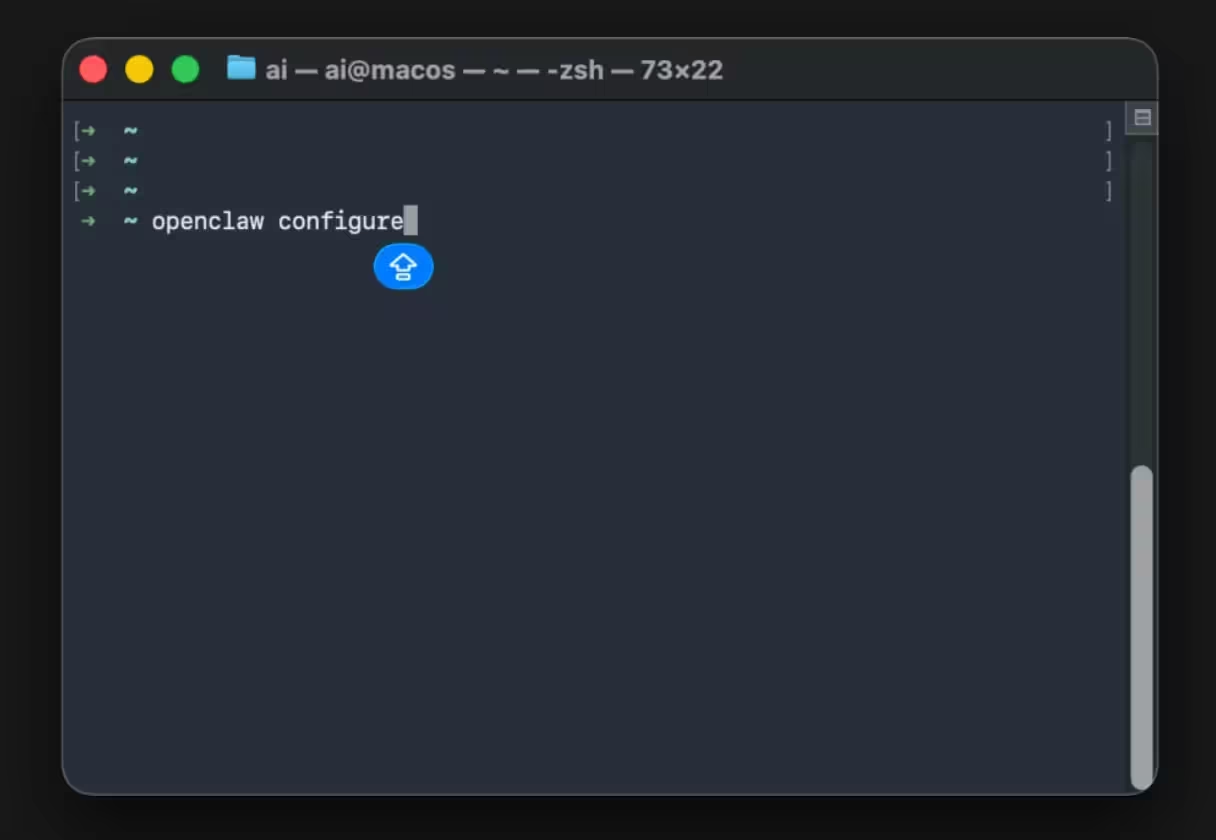
第一次使用,推荐使用免费的 qwen 登录:
- • 继续在终端中,输入命令
openclaw configure
- • 选择 Local(本地网关)
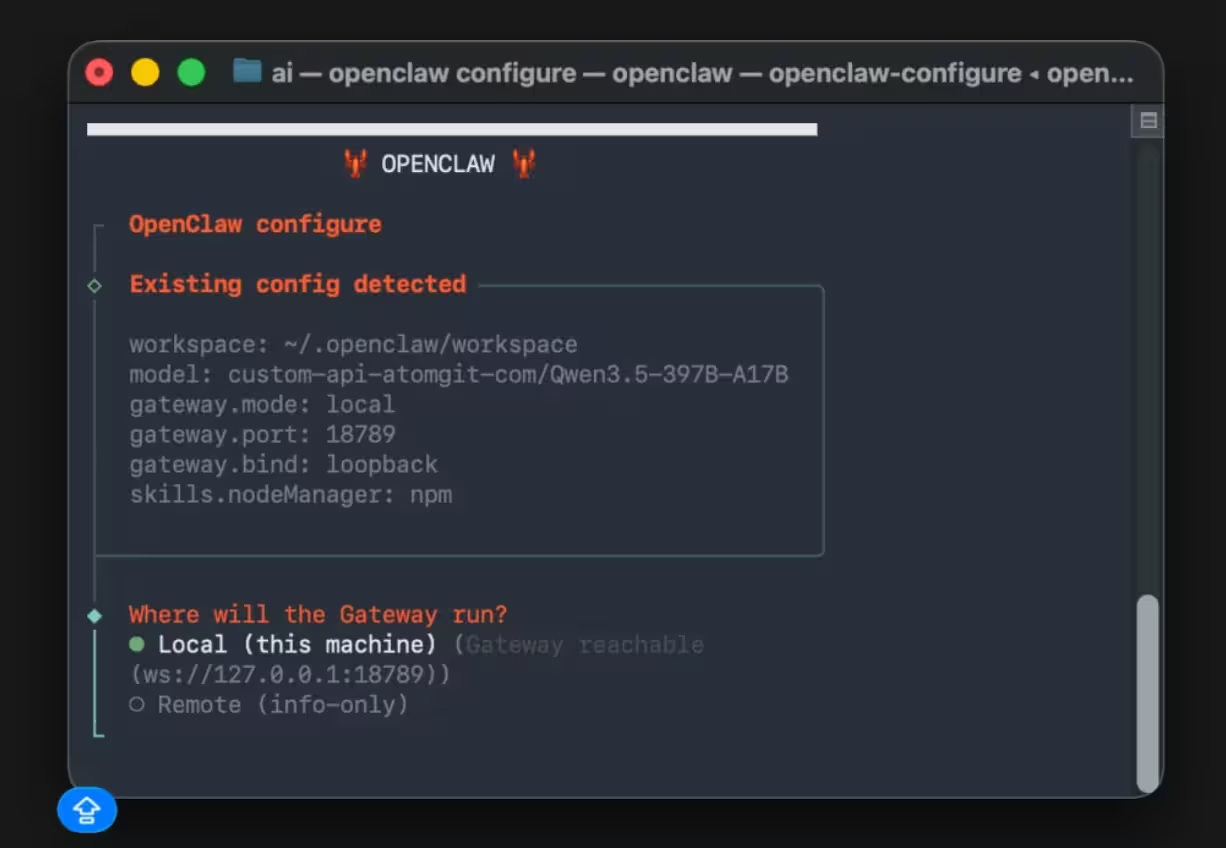
- • 选择 Model(配置模型)
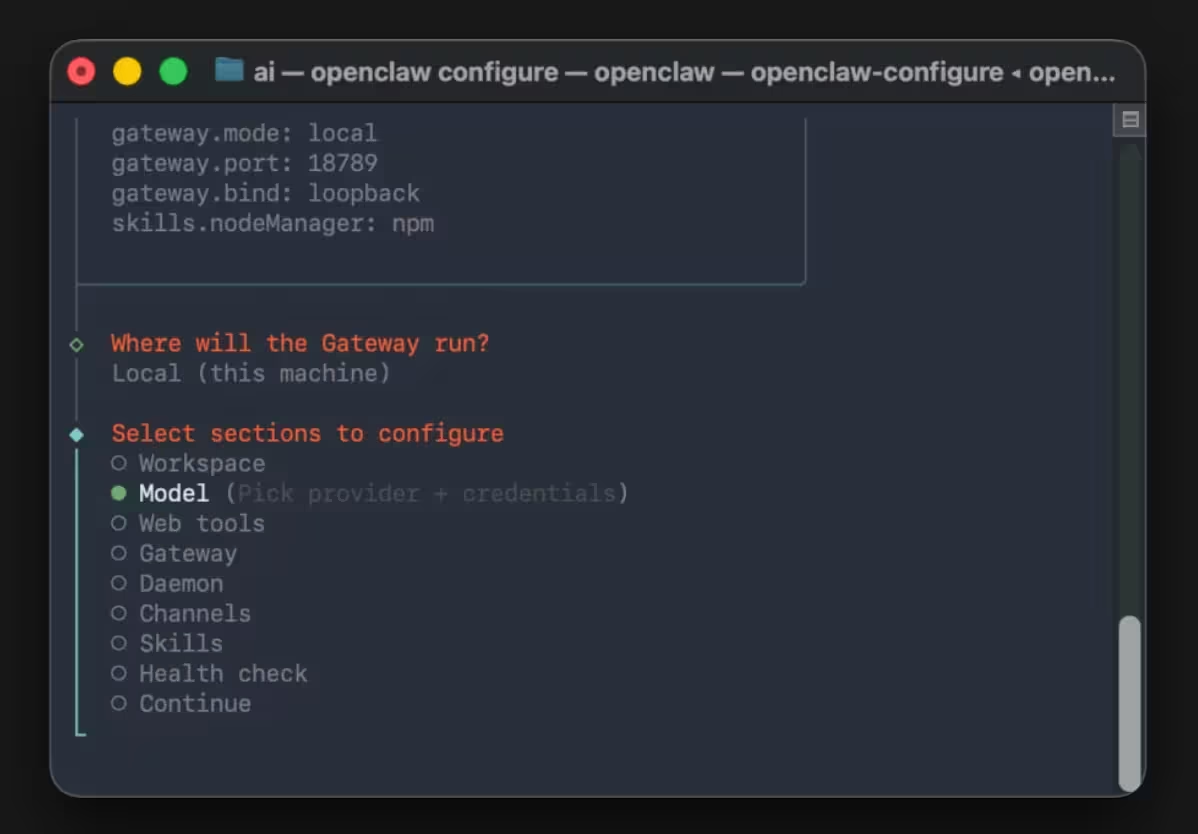
- • 选择 Qwen(Oauth)
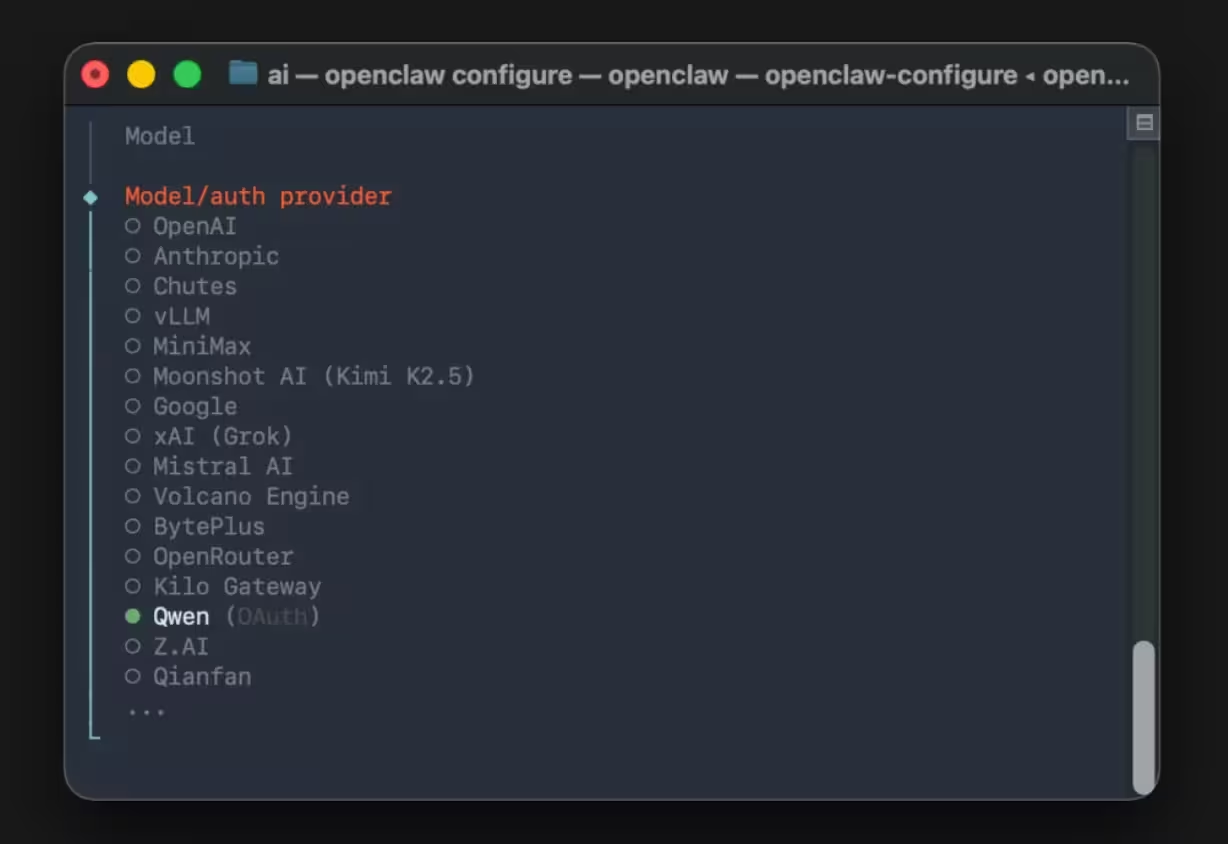
- • 弹出 chat.qwen.ai 页面(这是千问的登录页面,完成注册、登录|免费)
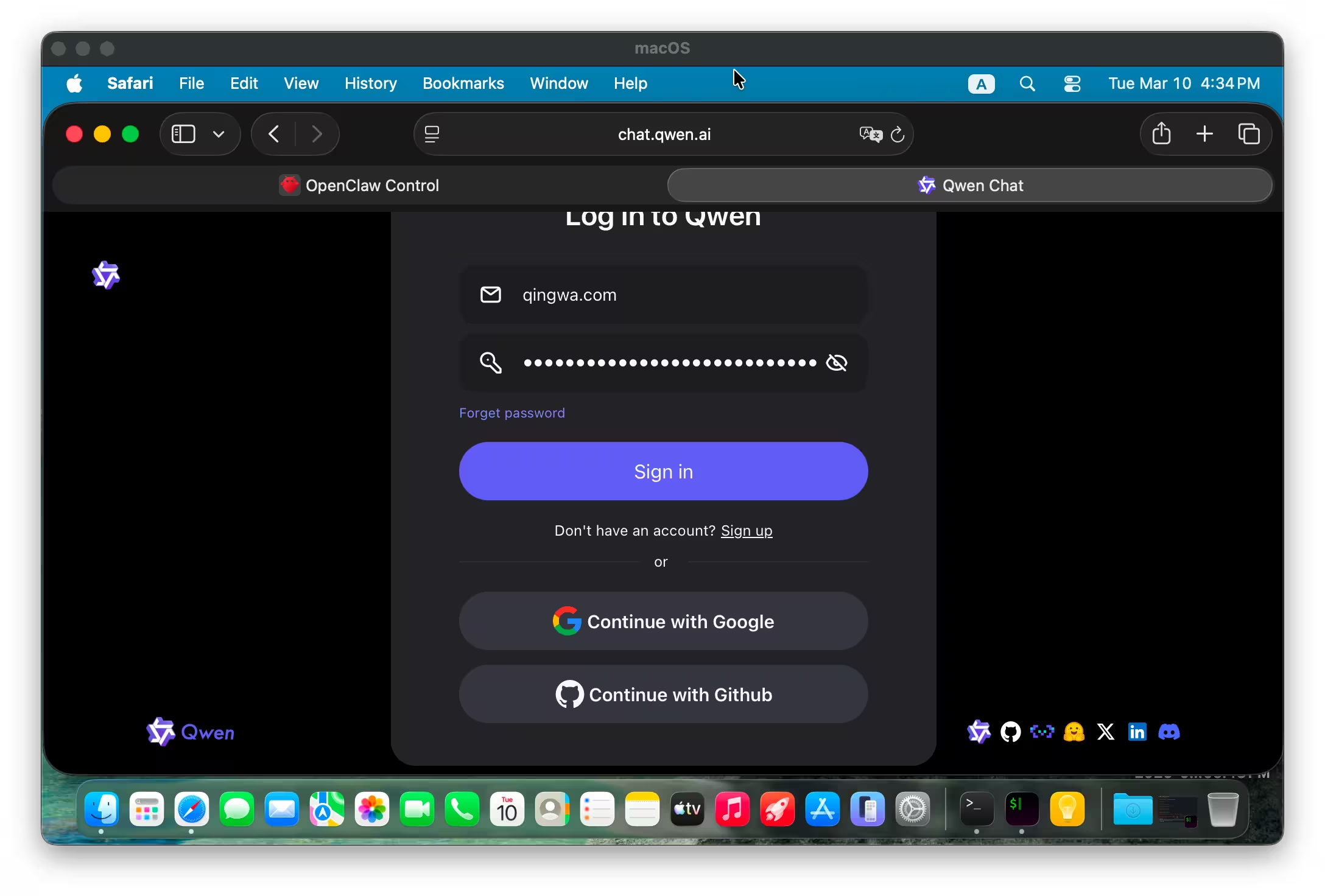

- • 选择 qwen-portal 下的两个模型
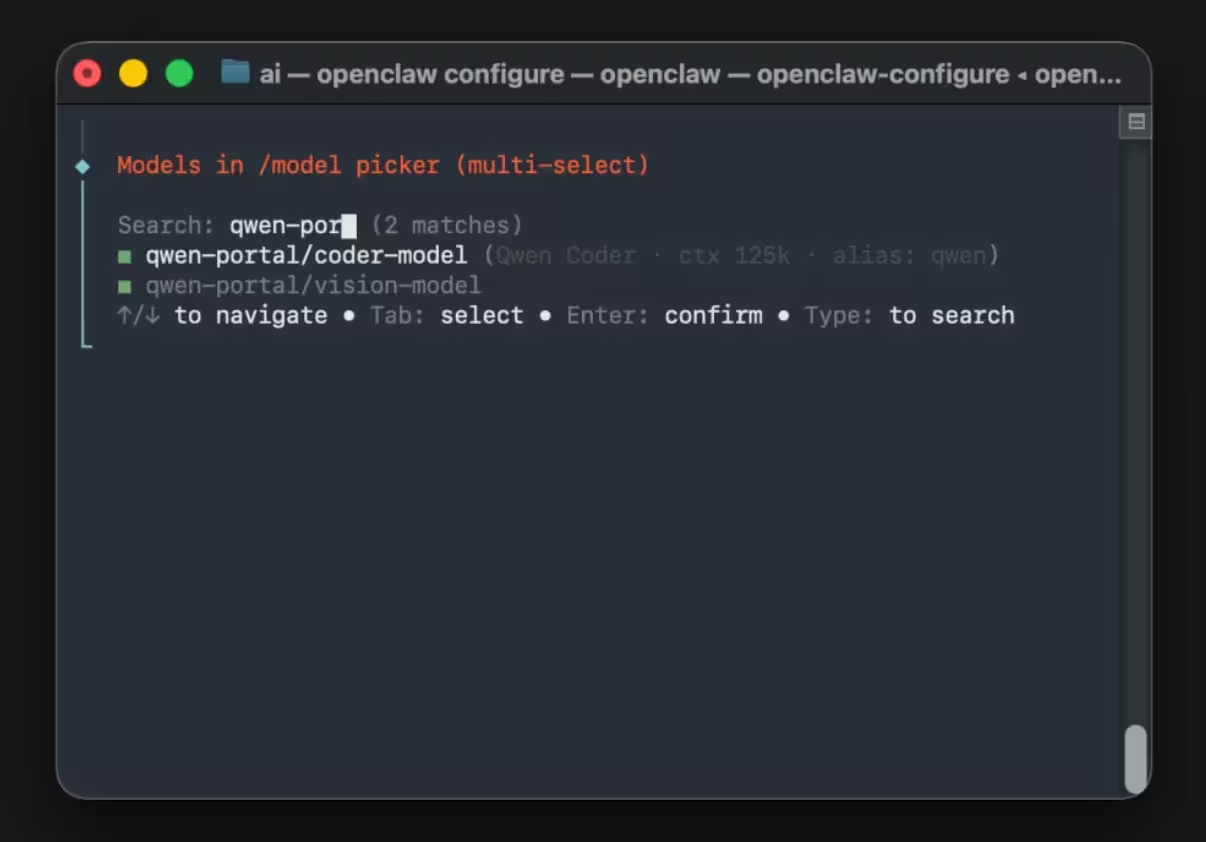
- • 结束设置
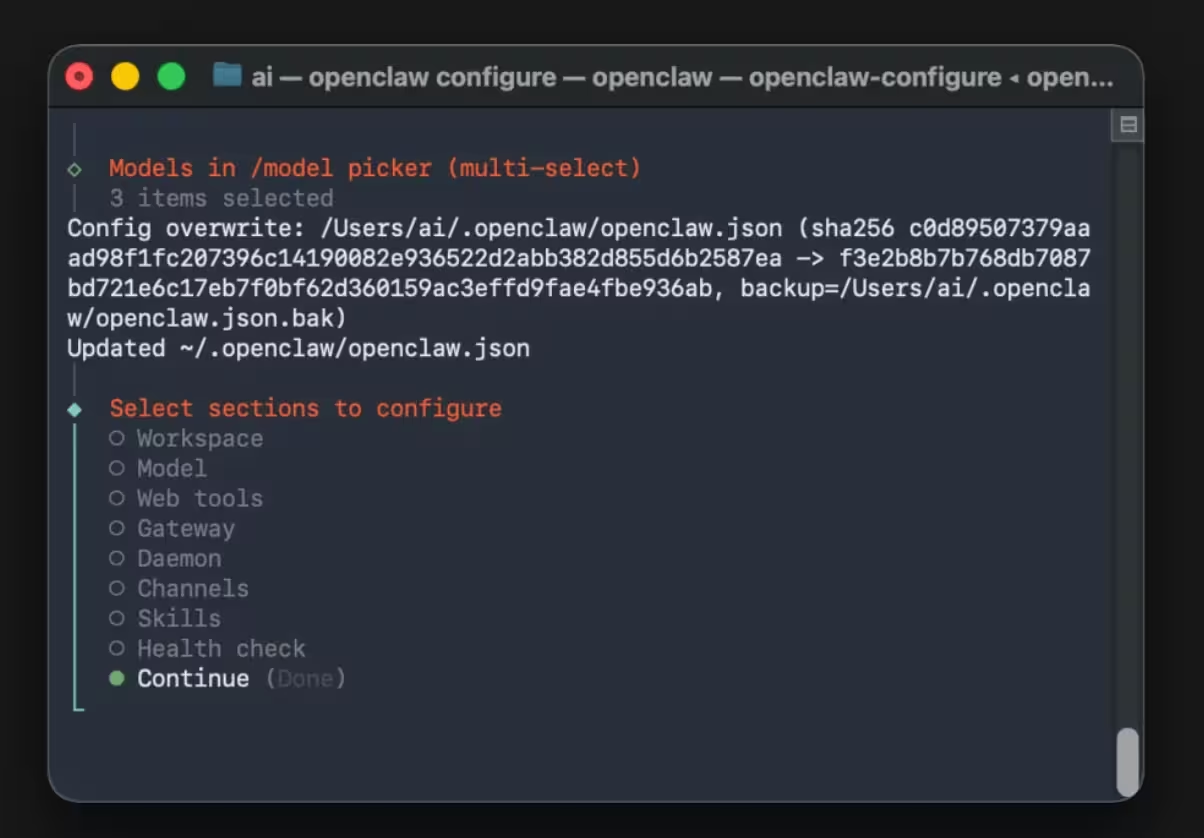
打开你的龙虾(这个时候你的桌面应该已经自动打开了),进行对话即可:
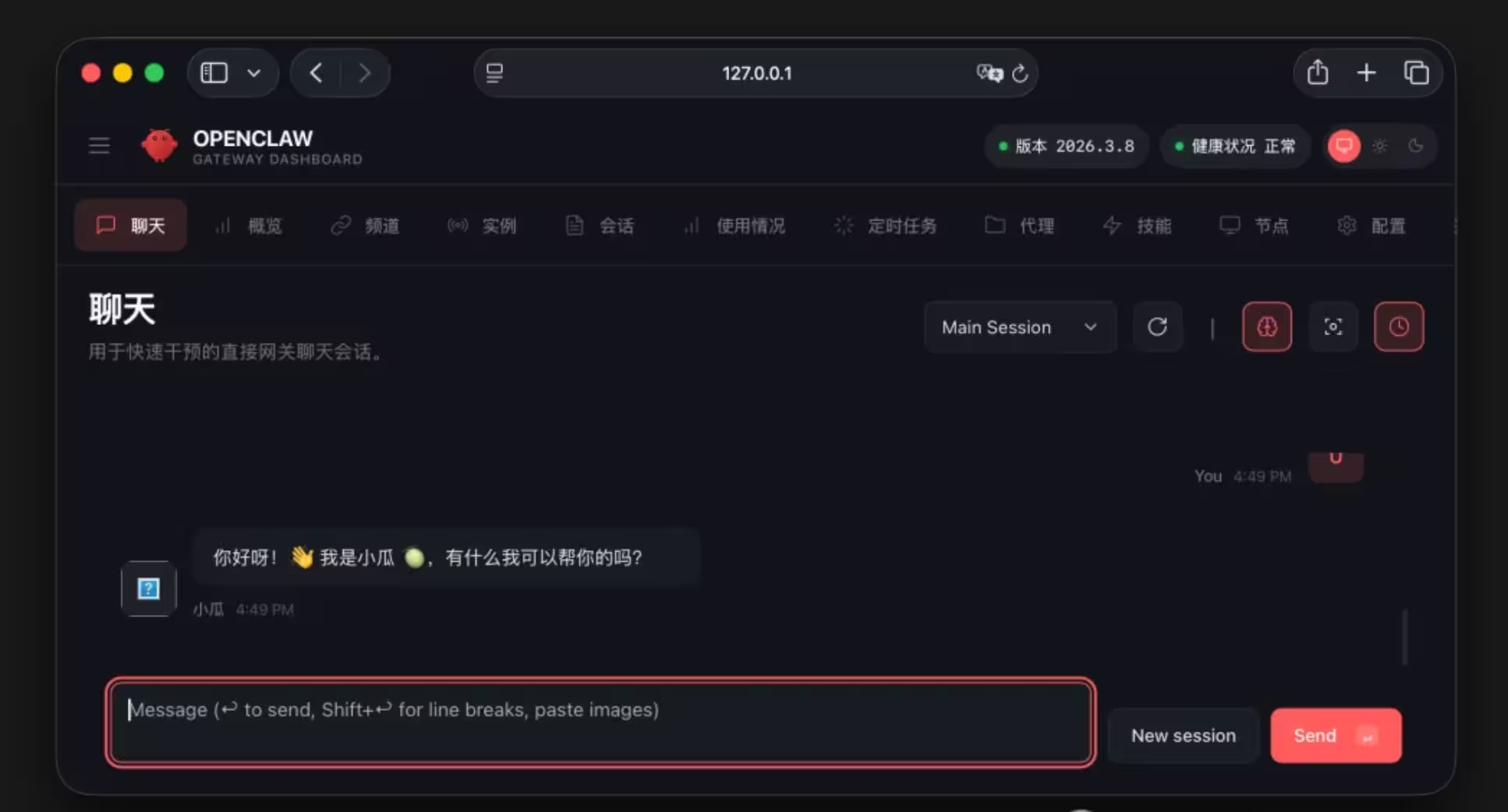
至此,你就在 macOS 虚拟机中拥有了一个完整的、原版 OpenClaw,可以放心大胆的让它操作这台虚拟机,完全不怕坏。
因为我们有快照:
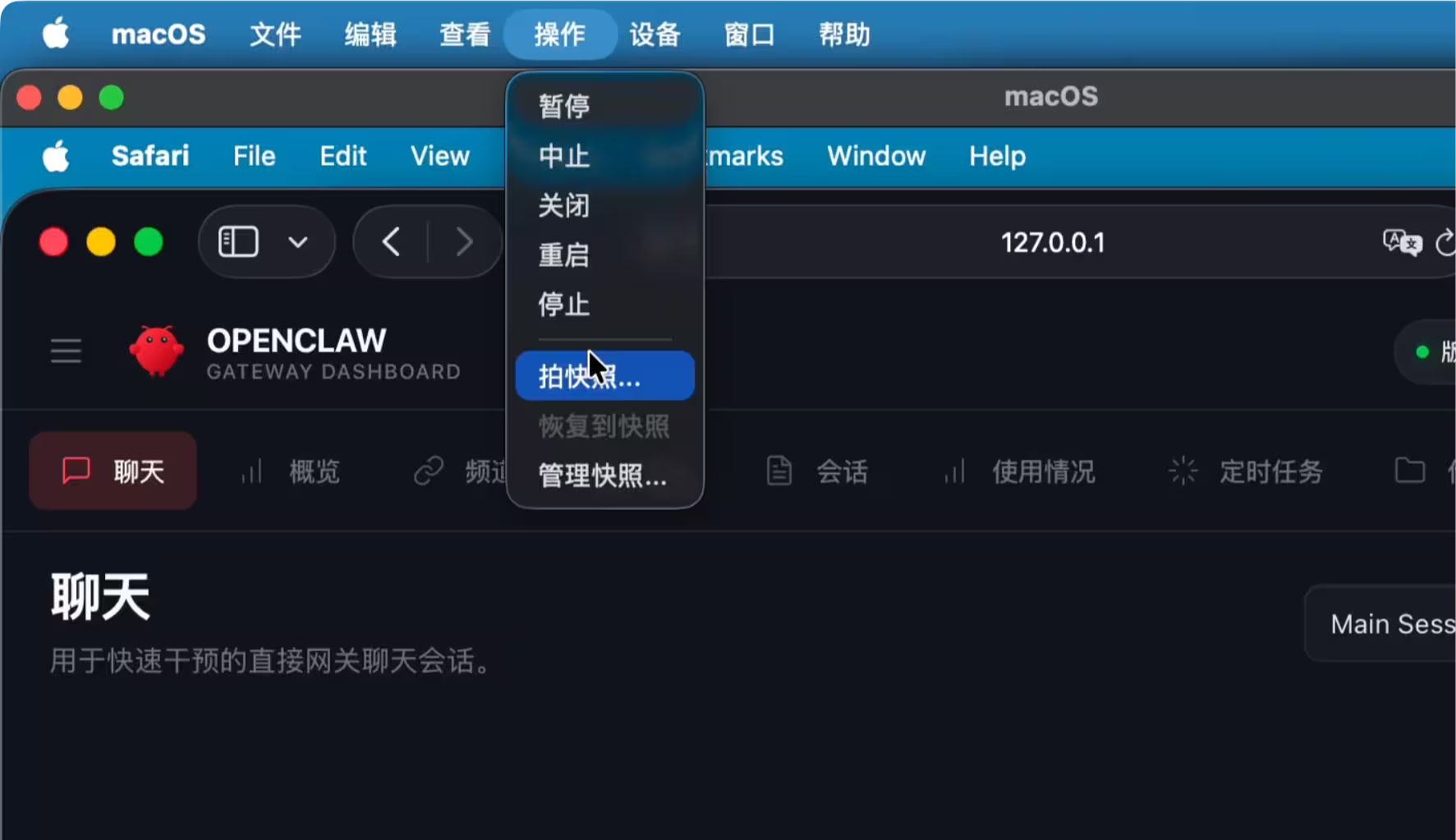
当创建了快照之后,就更可以把权限交给 OpenClaw 了,坏了都不怕 😂
最后一个问题
你安装 OpenClaw 了吗?



![CC助手 - 复制两次,一键收藏,体验非常好的剪贴板工具 [Win/macOS] 18](https://www.appinn.com/wp-content/uploads/2018-09-13-12-34-07.jpgo_-115x115.jpg "CC助手 - 复制两次,一键收藏,体验非常好的剪贴板工具 [Win/macOS] 18")