

你:“我下周的日程安排是什么?”
AI:“让我帮你查一下……” [显示你下周的日程概览]
你:“明天中午和 Sarah 安排一个午餐会议。”
AI:“✨ 📅 已创建:明天中午 12:00 与 Sarah 共进午餐”
MCP iCal Server
MCP iCal Server 是一款适用于 macOS 日历的 MCP,你只需要与 AI 进行对话就能创建日程、查询事件、设置提醒。
甚至,你只需要把会议通知发给AI,就好了。
它能做的事情:
- 查询日程
- 使用自然语言创建日历
- 可选择不同的日历分类
- 智能提醒
- 重复事件
- 地点和备注
以及,在设置好事件的基础上,通过与 AI 聊天修改事件。
最后,在与 iCloud 配置后,还可实现与 Google 日历的无缝集成 😂
使用方式
使用 MCP iCal Server 需要在你的 macOS 上启动一个 MCP 服务器,必须是本地的。
需要在本地先安装 uv(curl -LsSf https://astral.sh/uv/install.sh | sh)
# 克隆仓库代码
git clone https://github.com/Omar-V2/mcp-ical.git
cd mcp-ical

# 安装依赖
uv sync
然后配置你的 AI 客户端。
Claude Desktop
开发者提供了 Claude Desktop 的配置方法:
修改 ~/Library/Application\ Support/Claude/claude_desktop_config.json文件:
{
    "mcpServers": {
        "mcp-ical": {
            "command": "uv",
            "args": [
                "--directory",
                "/你的路径/mcp-ical",
                "run",
                "mcp-ical"
            ]
        }
    }
}
Codex
青小蛙是在 Codex 下测试成功的,编辑你的 ~/.codex/config.toml 文件:
[mcp_servers.mcp-ical]
type = "stdio"
command = "uv"
args = [
  "--directory",
  "/你的路径/mcp-ical",
  "run",
  "mcp-ical"
]
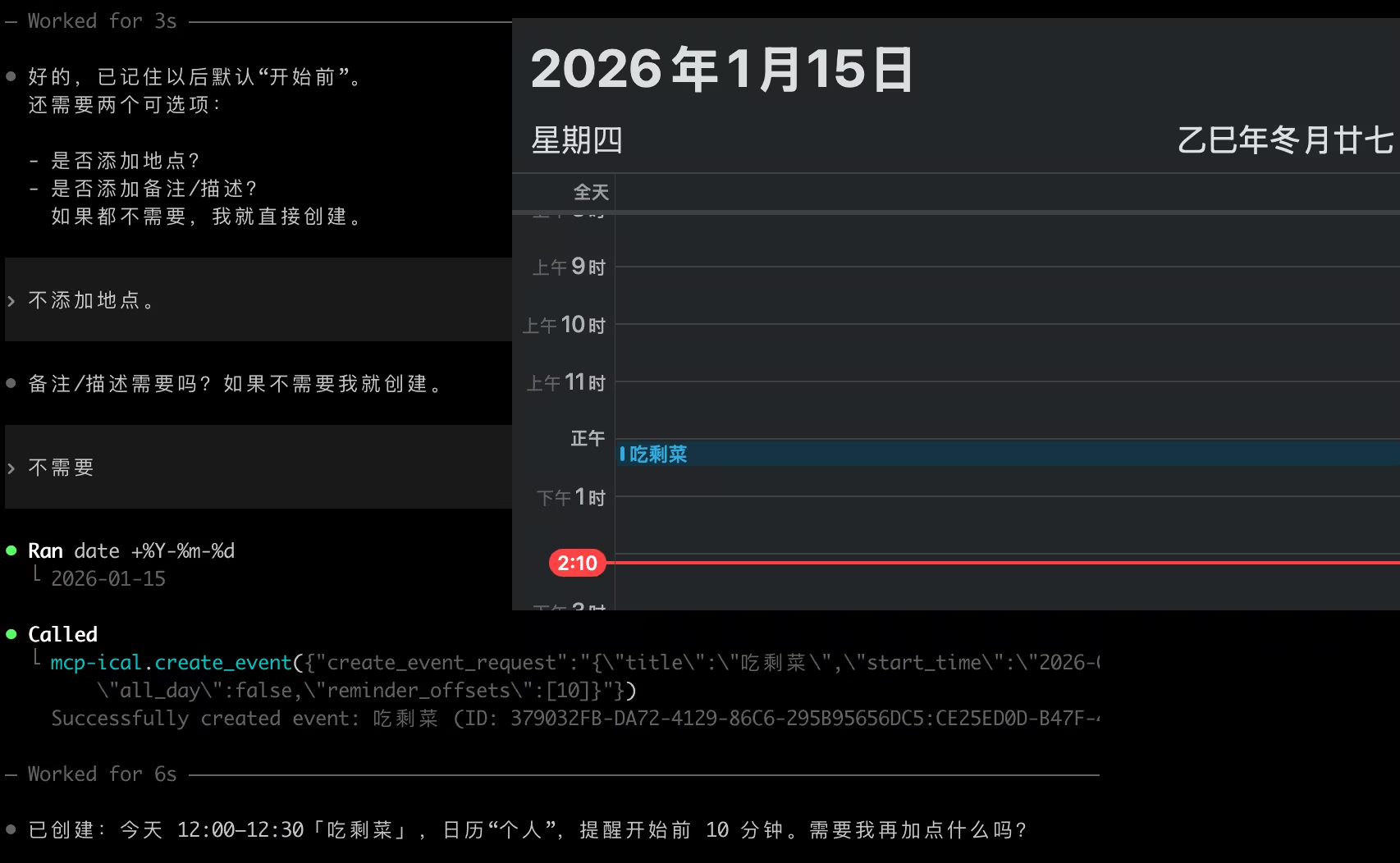
其他的客户端
直接问你的客户端如何配置这个 MCP 就好了 😂
AI 正在逐步控制我们的电脑
以这两年的情况来看,AI 正在逐步控制我们的电脑,比如昨天 Claude Cowrk 可以整理桌面文件夹了:
`比如今天可以控制日历了。
而此前,早都可以控制浏览器、控制 IDE、控制生成 PPT 等等,一步一步,最先替代的,一定是电脑本身啊。
原文:




![Stellarium - 观星、拍银河,在电脑上模拟本地星空 [Win/macOS/Linux] 6](https://www.appinn.com/wp-content/uploads/2018-08-17-12-34-45.jpgo_-115x115.jpg "Stellarium - 观星、拍银河,在电脑上模拟本地星空 [Win/macOS/Linux] 6")