
新上手 Mac 的时候,你是不是也经常被右键菜单气到?是的,被气到。
- 想新建个 Markdown / TXT / Word 来记笔记,非得先打开对应软件;
- 下载好的文件要挪进项目文件夹,得在访达里来回切窗口;
- 虽然 Mac 支持预览代码文件,但没有语法高亮,看起来很费劲。
这些动作单次都不费事,但架不住天天遇到,影响工作效率。
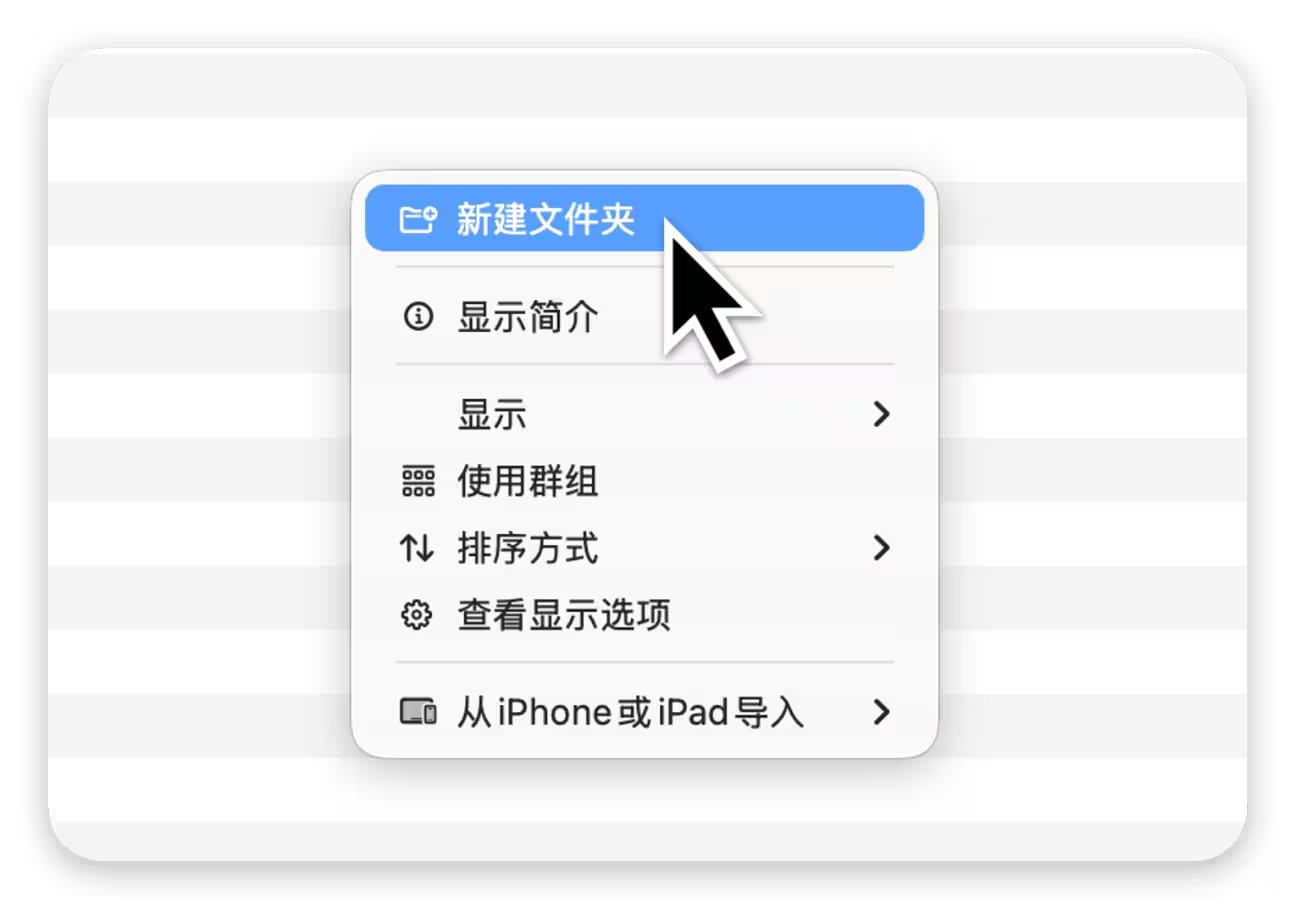
快试试本周上架的 Mac 右键菜单增强工具 Menuist。
它把新建、移动、预览、分享等高频操作都收进右键菜单,点击一两下就能完成。
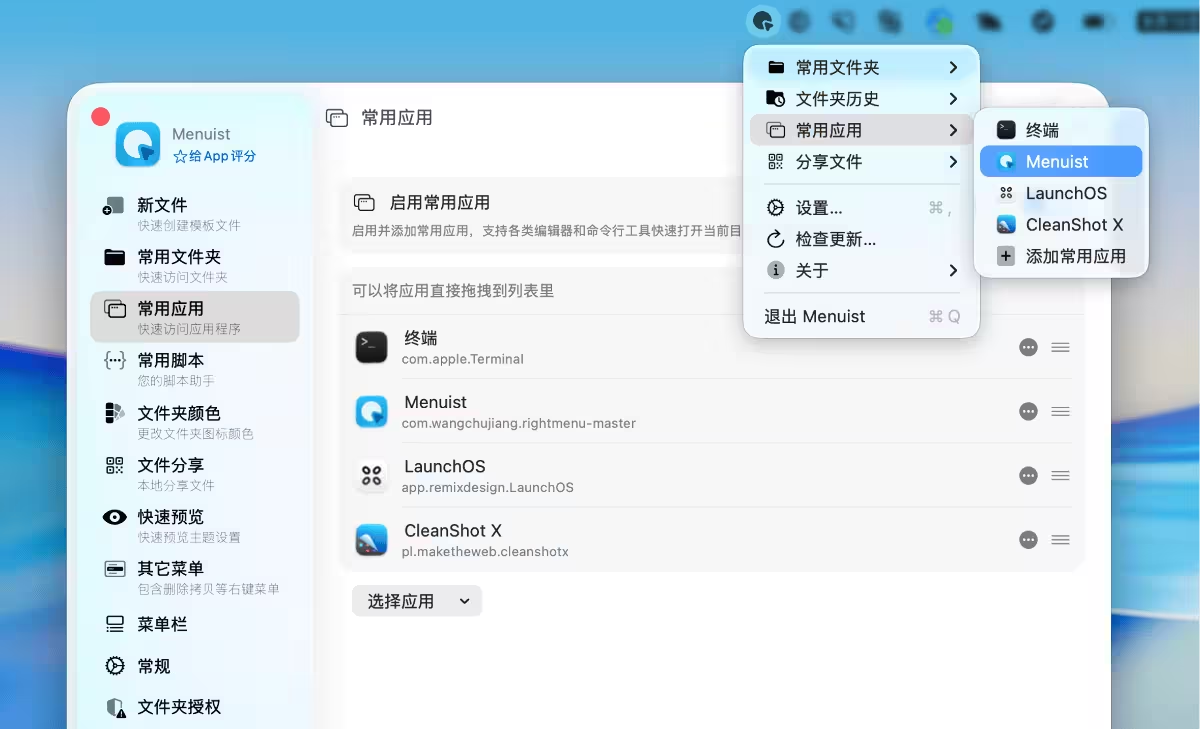
省流:Menuist 是一款 Mac Finder 右键菜单增强工具,把新建文件、剪切/移动、常用目录、代码/App 快速预览、复制路径、文件大小查看、二维码分享、图片转换等常用操作直接塞进右键菜单。
简单说,就是让 Finder 原本比较简单的右键菜单,变成一个文件管理快捷工具箱。
Menuist:右键直接新建文件
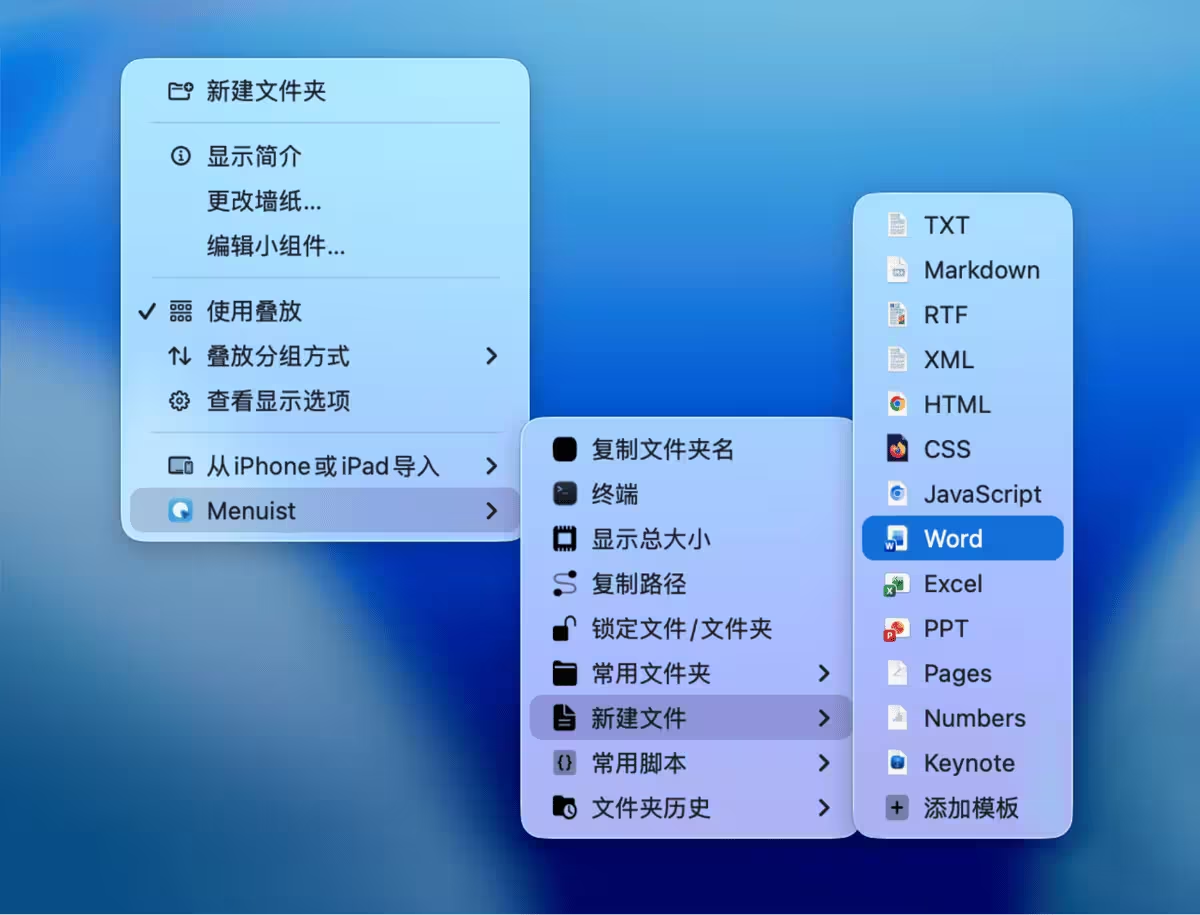
Mac 访达 (Finder) 的右键菜单默认只能新建文件夹,想要 TXT、Markdown 或者脚本文件,就得打开相应的编辑器,再「另存为」到指定位置 —— 十分麻烦。
Menuist 在右键菜单里直接给你「新建文件」的选项,用户还能导入自己的模板 —— 比如海报图片模板、周报文档模板、会议纪要模板……选中就生成对应文件。
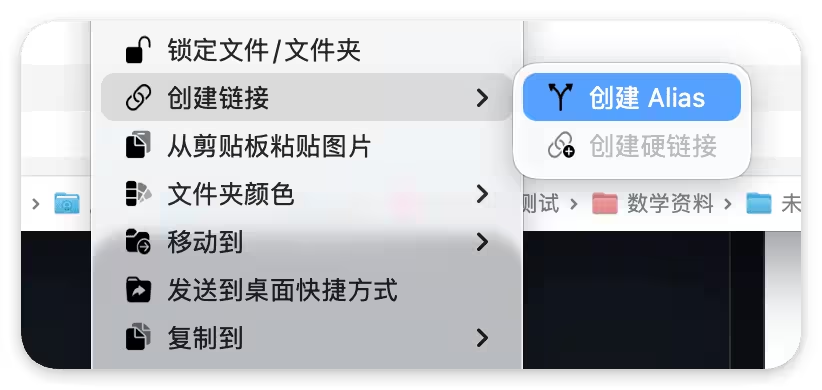
这款工具还支持一键创建替身 (Alias)、硬链接,或生成桌面快捷方式,把常用文件放到桌面,省得每次去深层目录翻。
立即戳小众软件专属优惠链接购买 Menuist,到手仅需 65 元起:
- 购买:https://lizhi.shop/products/menuist?cid=jxlwguir
- 新用户免费加入会员,首单立减 5 元
- 结算页面输入“APPINN”优惠码,额外再享 95 折优惠;
文件搬家不再烦
访达的「剪切粘贴」操作比较麻烦,很多朋友都不知道怎么操作。Menuist 补上了更简单的方案:按下 ⌘ + X 剪切,再正常按下 ⌘ + V 即可粘贴。
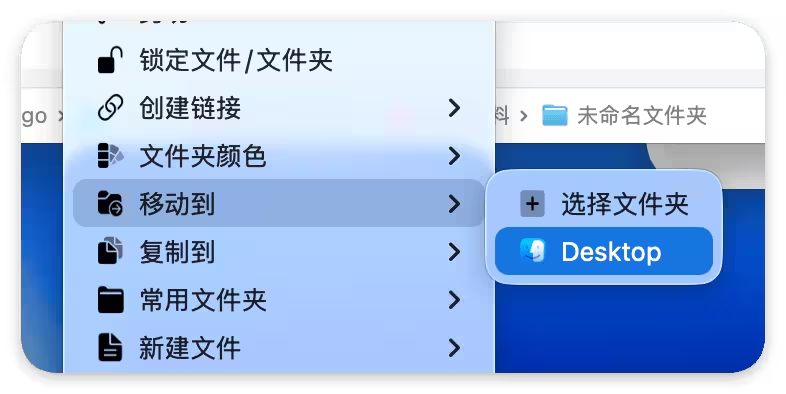
单手操作时,或不想使用快捷键,还能在右键菜单使用「复制到指定位置」「移动到指定位置」等功能。右键选一下就能把文件送进目标目录,不用再开一堆访达窗口来回拖。
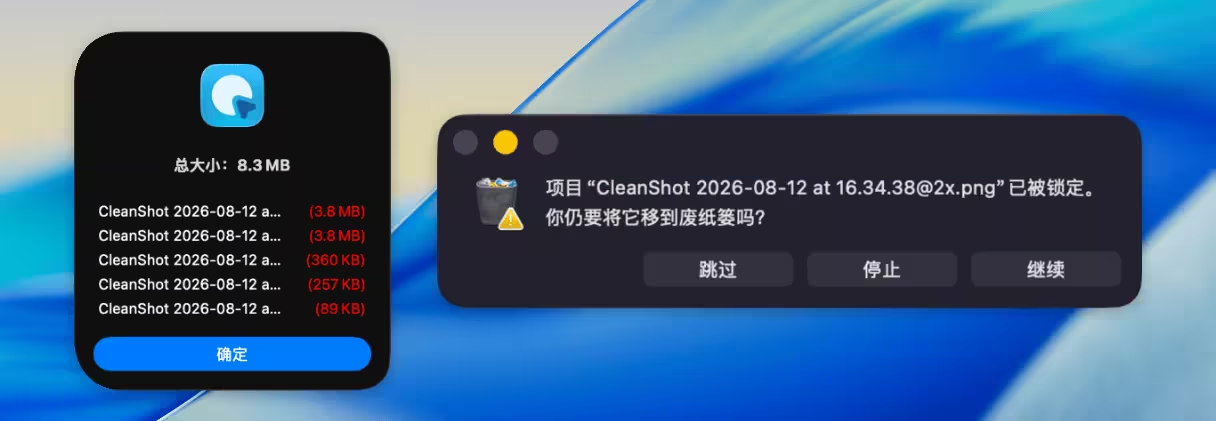
批量选文件时还能直接查看总大小,以及每个文件分别占用的空间。清理磁盘空间之前,先看清谁「占大头」。
确定不要的右键删掉,重要的项目文件可以设置锁定防误删。
常用目录随叫随到
每天都要进的文件夹,次次都去访达里找太浪费时间了。
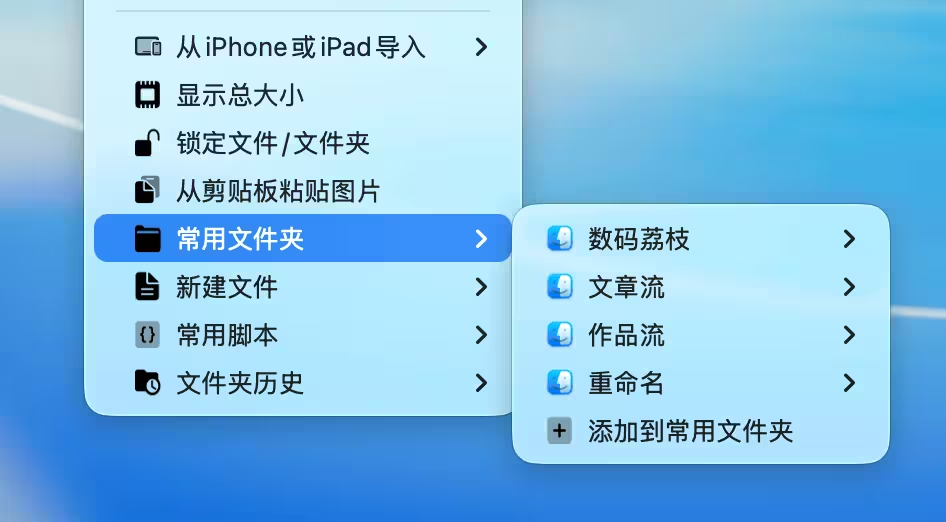
Menuist 让你把常用文件夹、常用程序和脚本都挂到右键菜单和菜单栏里,点一下就到;还记录文件夹访问历史,刚才打开过的路径不用硬记。
预览直接带代码高亮
写代码的人最烦「为了看一段内容而启动整个编辑器」,但 Mac 自带预览功能不带高亮效果,阅读起来特别费劲。
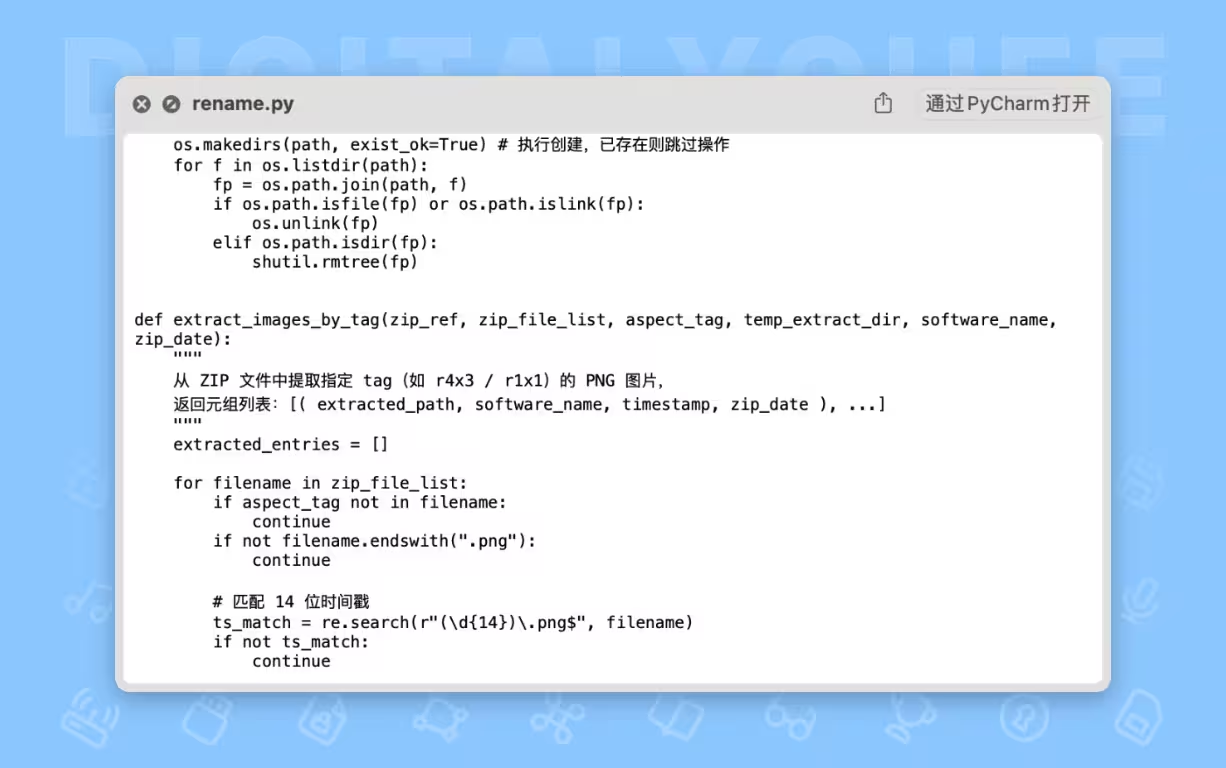
▲ 原生预览效果,不带代码高亮
安装 Menuist 后,再按下空格键预览代码文件,就能看到语法高亮效果,瞟一眼就完事。
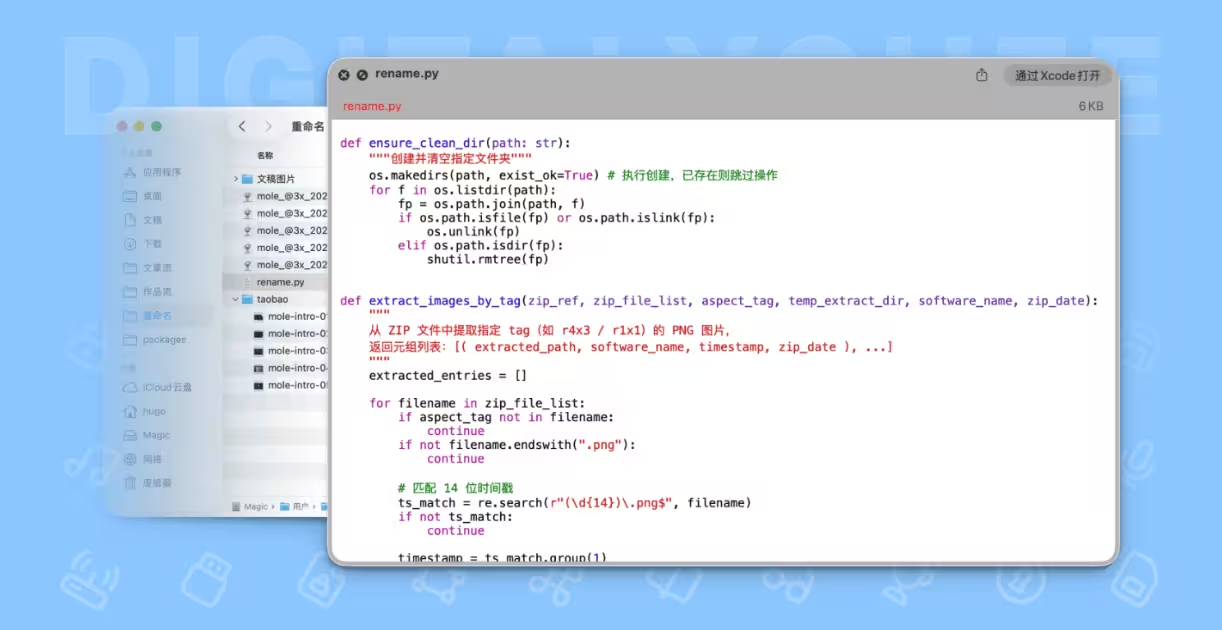
▲ 启用 Menuist 扩展后的效果
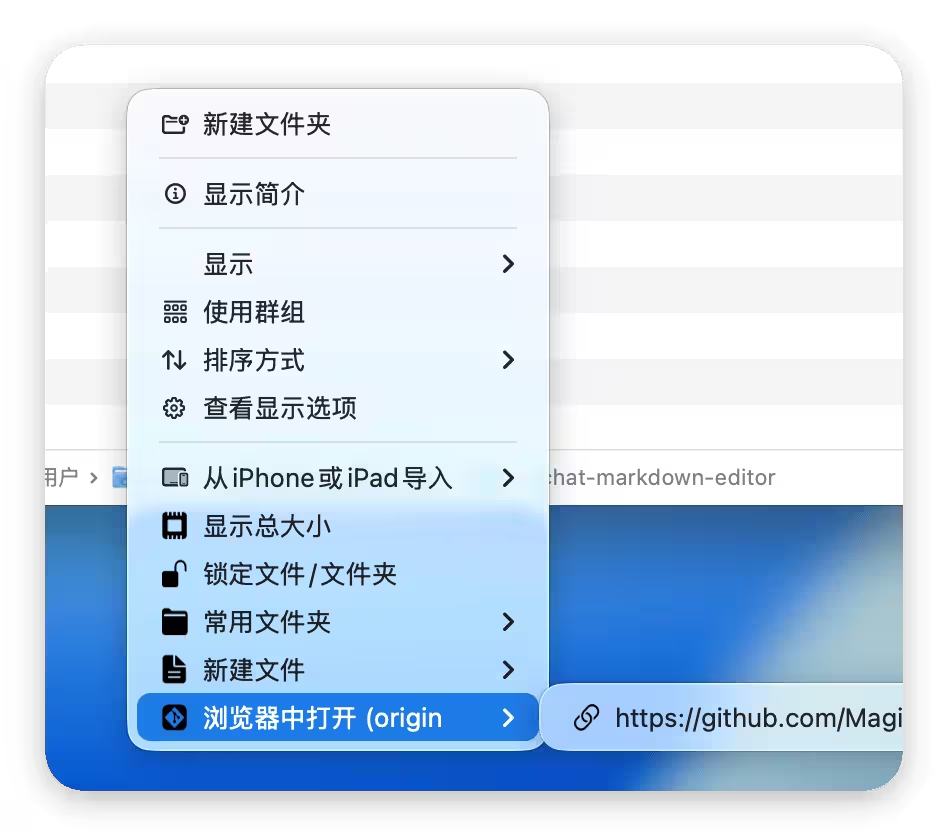
它还支持识别 Git 远程链接,在仓库目录上右键直接打开远程地址。
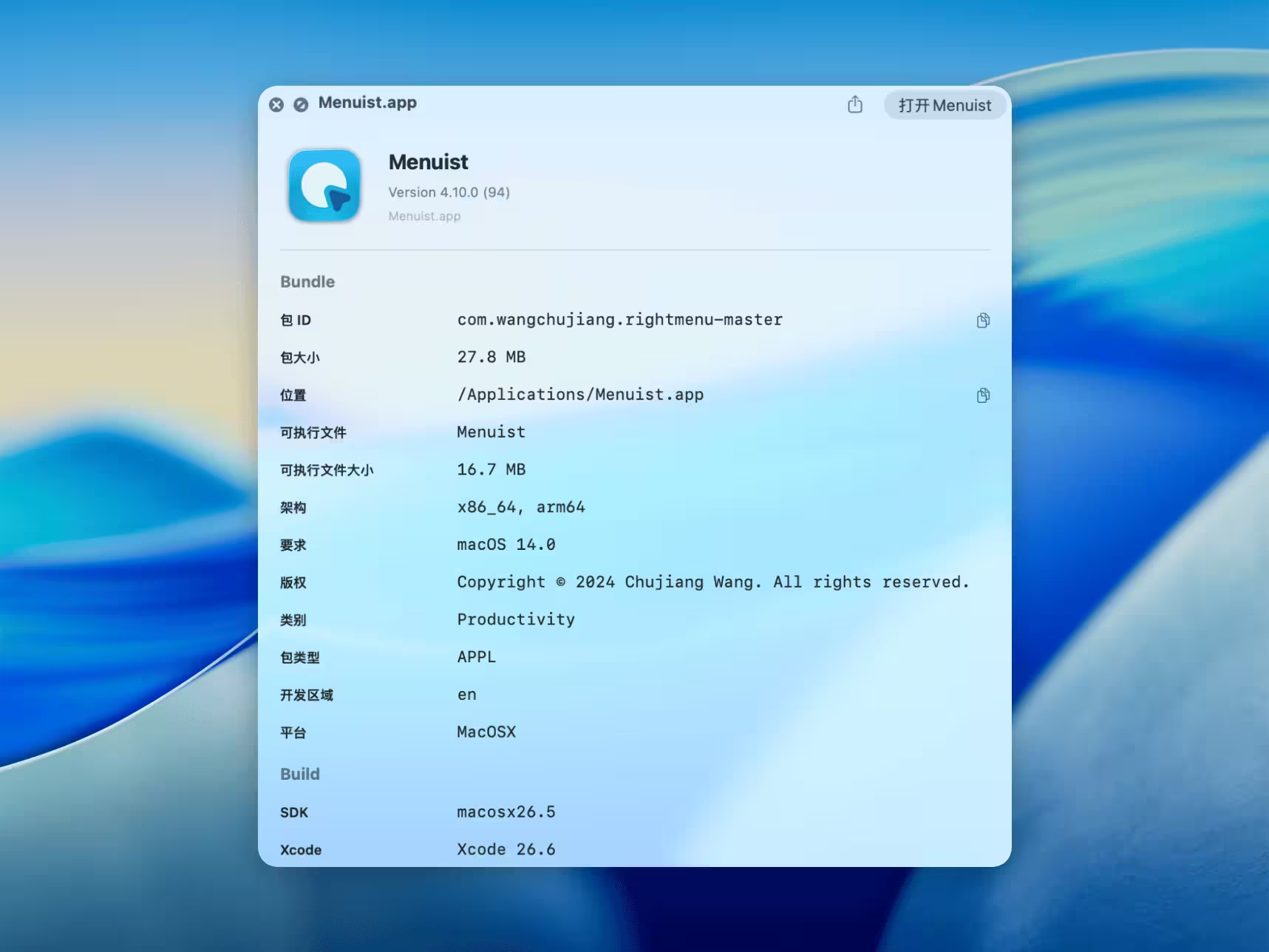
遇到 xxx.app 文件也能按下空格键快速预览,查看软件架构、系统版本要求等丰富信息。
文件高效分享 / 管理
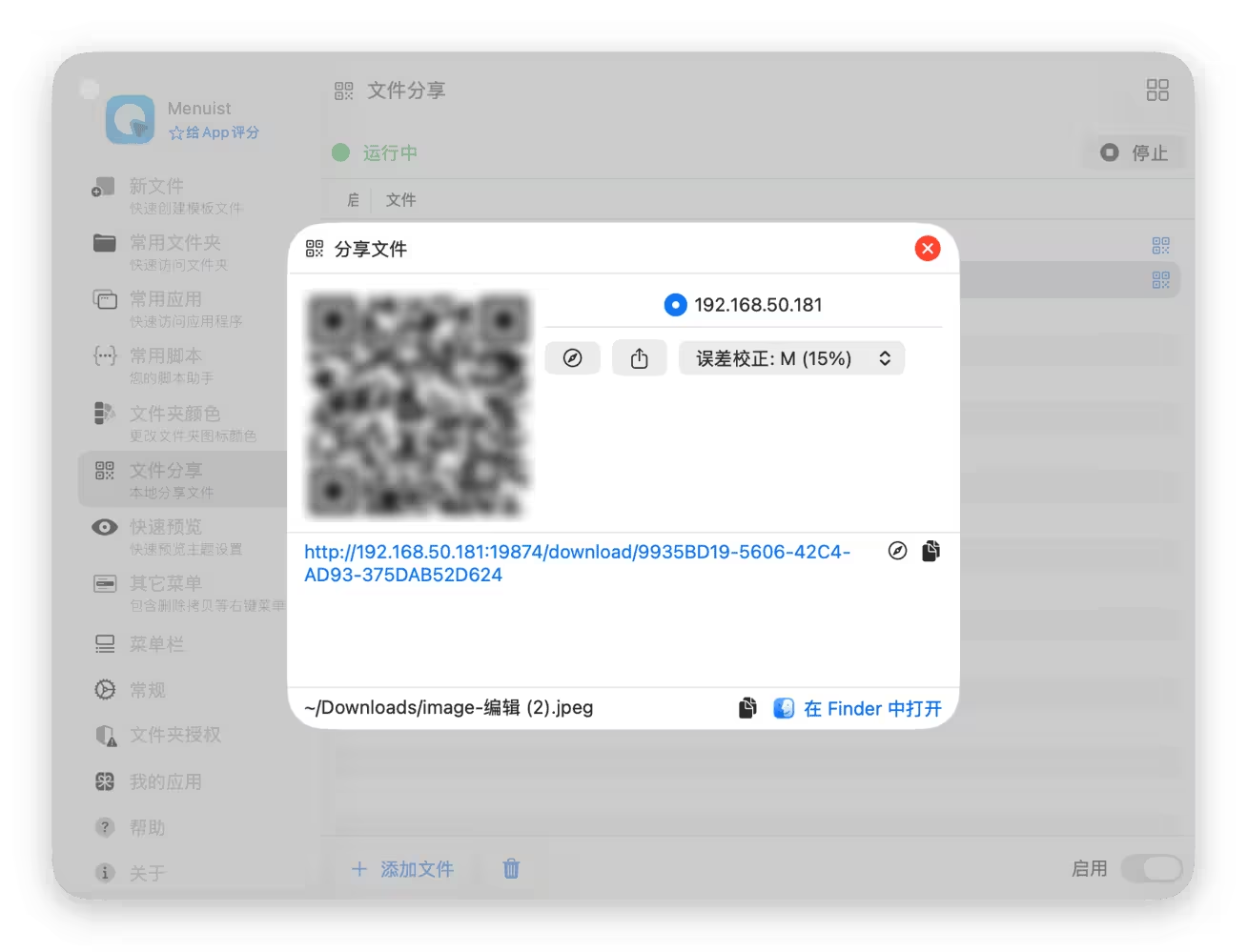
想给同事传文件,不一定非得通过网盘。
Menuist 能生成包含局域网链接的二维码,同 Wi-Fi 下手机扫码就能下载。
想让文件夹更醒目,右键一键更改图标颜色,按项目或资料分类一目了然。
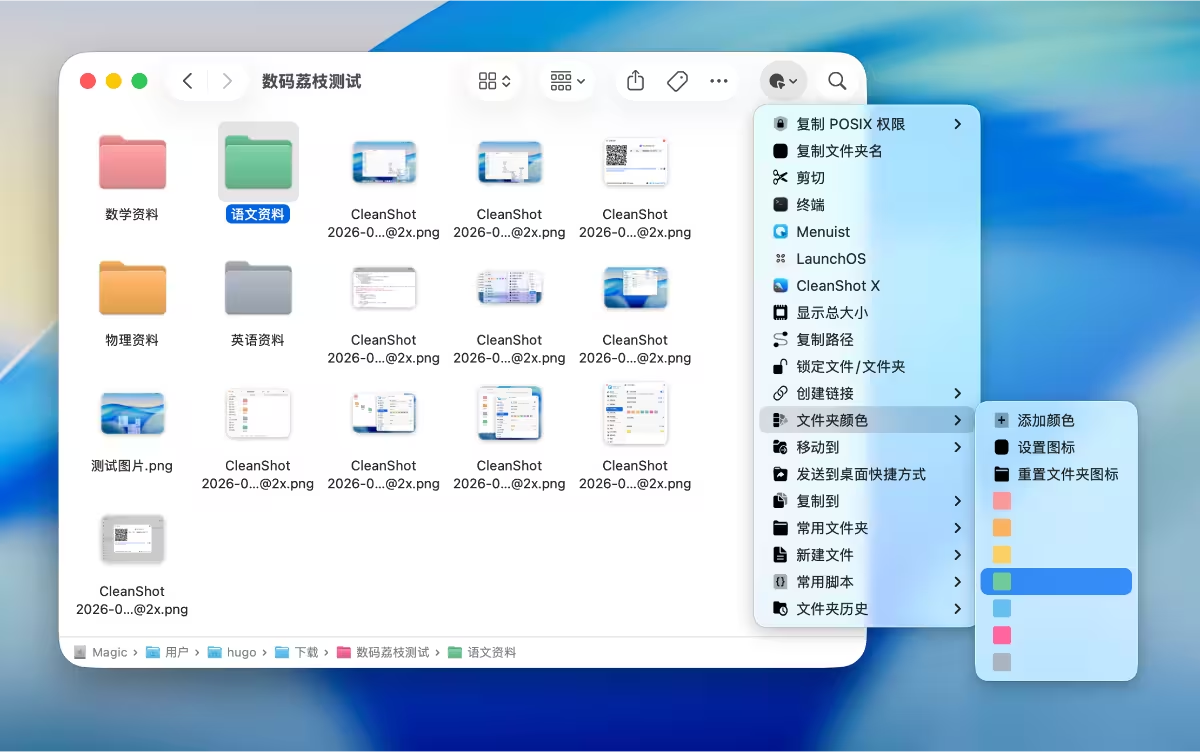
图片格式转换、复制完整路径、复制文件名、把剪贴板图片直接粘贴进文件夹……这些零零碎碎的需求,右键里都有,随用随取。
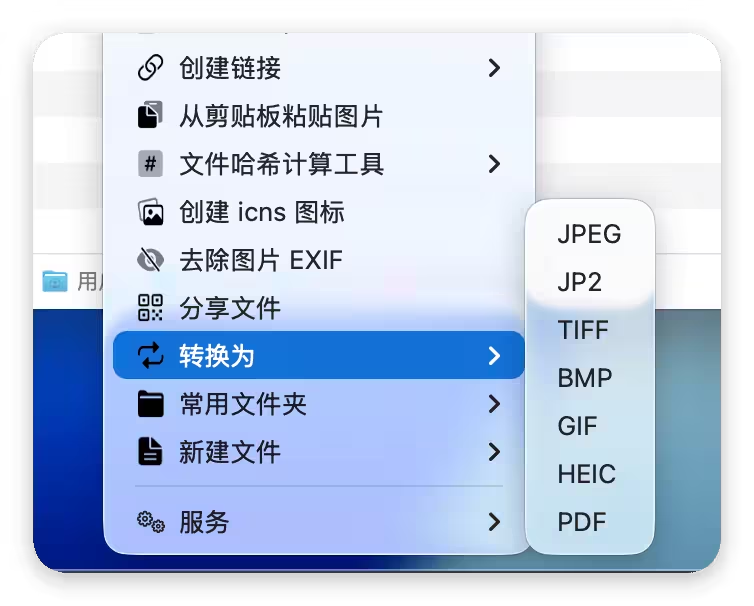
所有这些功能都不需要你改习惯,只是把本来要「绕一圈」的操作,放到离你手指最近的右键菜单里。
Menuist 支持 macOS 14 及以上系统,立即戳专属优惠链接入手,可选年付 65 元,或直接 165 元买断。
购买|限时促销
- 购买:https://lizhi.shop/products/menuist?cid=jxlwguir
- 新用户免费加入会员,首单立减 5 元
- 结算页面输入“APPINN”优惠码,额外再享 95 折优惠;
哪个规格的Menuist更合适我?
| 区别 | 免费版 | 付费版 |
|---|---|---|
| 使用时长* | 1 年 / 永久 | |
| 免费更新* | 1 年 / 永久 | |
| 访达右键菜单增强 | ● | ● |
| 文件预览功能增强 | ● | ● |
| 菜单栏快捷导航 | ● | ● |
| 常用目录 / 应用添加数量 | 有限制 | 无限制 |
| 自定义设置 (隐藏顺序等) | ● | |
| 隐藏推广应用列表 | ● |



![NameChanger - 文件批量重命名 [Mac] 17](https://www.appinn.com/wp-content/uploads/Options-20110802-085652-115x115.jpg "NameChanger - 文件批量重命名 [Mac] 17")
![Snap - 给 Dock 添加快捷键[MAC] 18](https://www.appinn.com/wp-content/uploads/2019/02/mzl-ueomuqgx-800x500-75.jpgo_-115x115.jpg "Snap - 给 Dock 添加快捷键[MAC] 18")