
在终端里找到一个文件,你会选择打开资源管理器,还是继续用 cd + ls 慢慢寻找?
终端非常适合执行命令,但在浏览、查找、整理文件时,图形界面的直观依然很有吸引力。
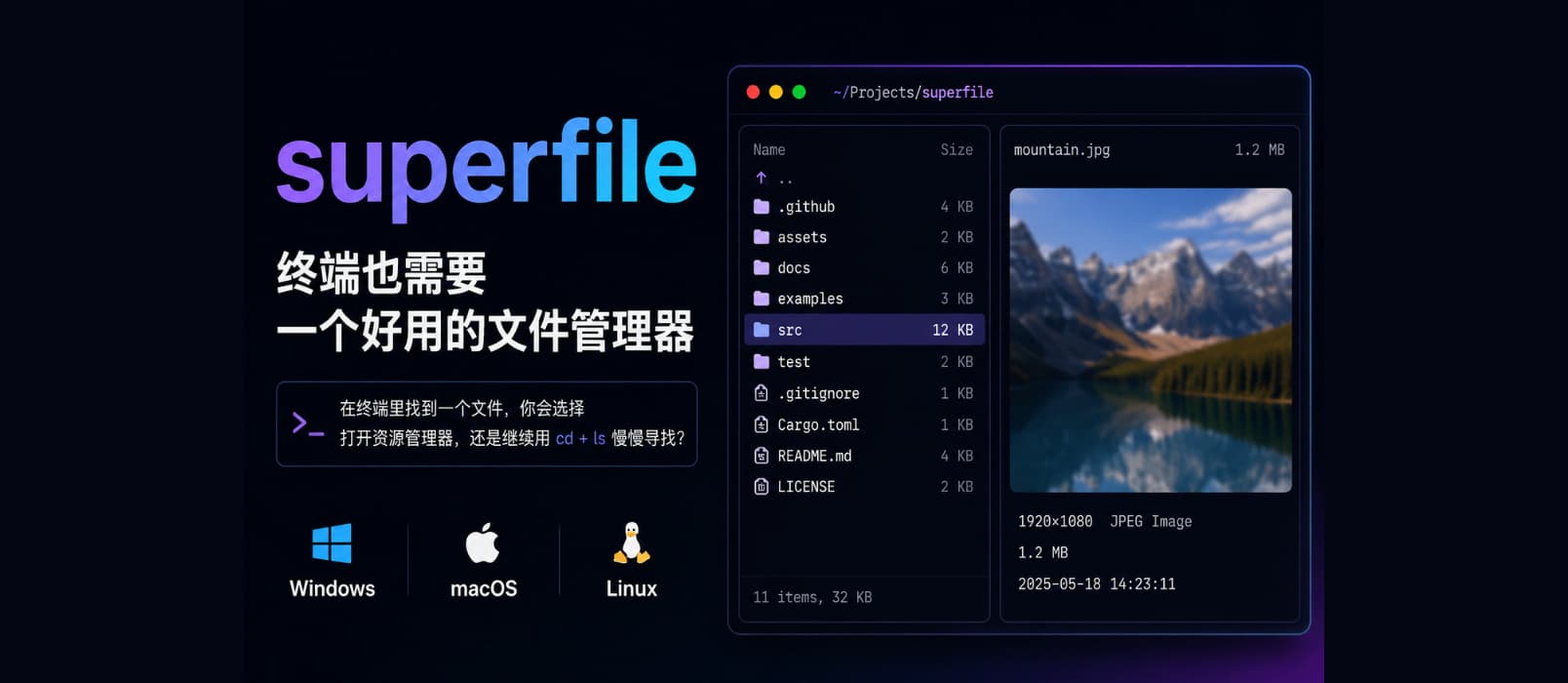
superfile 漂亮的现代终端文件管理器
支持 Windows、macOS、Linux
superfile 就是为这个场景而来:一款漂亮的终端文件管理器,将多面板、文件预览、主题和快捷键操作带入命令行,让你不用离开终端,也能像使用普通文件管理器一样管理文件。
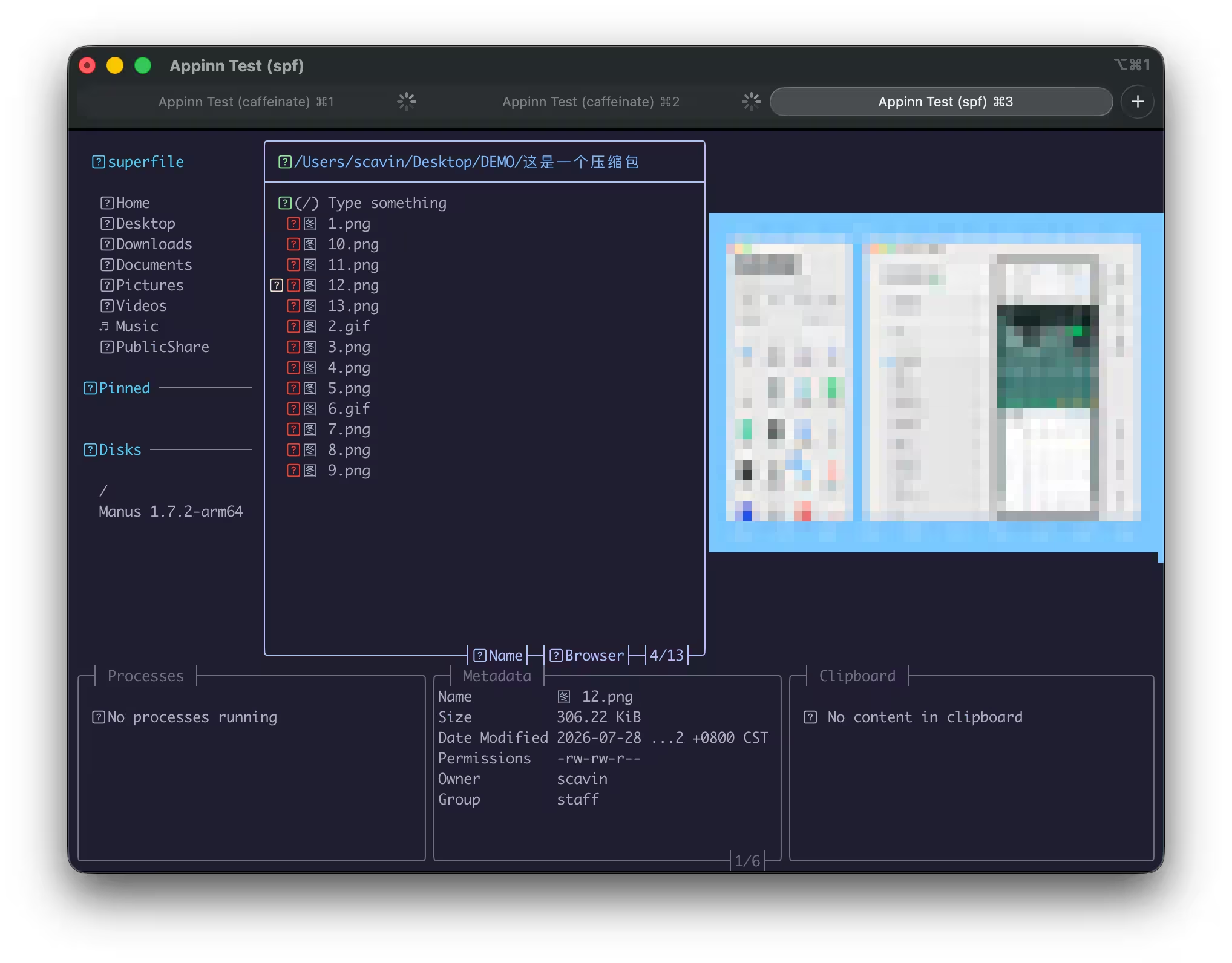
在上图这个例子中,superfile 预览了图片,但由于 iTerm2 的限制,只显示了模糊的图片。不过 superfile 确认可以在 kitty、WezTerm、Ghostty 三款终端中显示完整的图片。
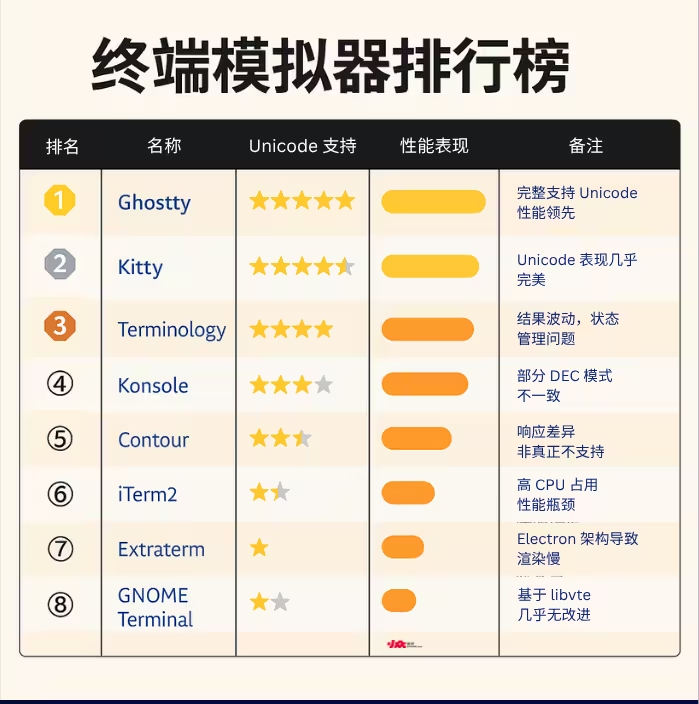
这个时候,需要拿出这篇文章,在2026年依旧管用:2025年终端模拟器排行榜|Unicode 篇
主要功能
功能完整
复制、移动、删除、重新命名、模糊、批量操作、图片预览。
完全自订
重新映射所有快捷键,选择不同的主题,调整合适的颜色与颜色。
多重面板
同时切分多个目录面板,只需几个按钮就可以在面板之间复制与贴上。
插件支援
贯穿社群插件增加:Git 状态集成、系统监控、自订指令等更多能力。
丰富的主题
内建 20+ 套主题:Catppuccin、Nord、Tokyo Night、Dracula、Gruvbox、Rose Pine,以及更多选择。
安装 superfile
Linux / macOS
bash -c "$(curl -sLo- https://superfile.dev/install.sh)"
或:
brew install superfile
Windows
powershell -ExecutionPolicy Bypass -Command "Invoke-Expression ((New-Object System.Net.WebClient).DownloadString('https://superfile.dev/install.ps1'))"
Arch Linux
sudo pacman -S superfile
Nix
nix profile install github:yorukot/superfile#superfile
这里有 Nix 用户么?
使用
运行后,可以通过快捷键:
- 按
s可将焦点移至侧边栏。 - 按
p可聚焦于进程。 - 按
m键可聚焦元数据。 - 按
:打开命令执行栏。 - 按
f键显示或隐藏预览窗口 - 按
F键隐藏或显示所有页脚面板 - 按
n创建更多文件面板 - 按
w关闭当前选中的文件面板 - 按
tab或L切换多个文件面板 - 按
shift+left键或H返回上一个面板 - 按
esc退出
快捷键还挺多,可以慢慢学 😂
截图


获取
原文:https://www.appinn.com/superfile-tui-files-explorer/

![Stems - 为歌曲分离音轨,去除人声,创建伴奏音乐[Win/macOS] 7](https://www.appinn.com/wp-content/uploads/2020/07/stems.jpgo_-115x115.jpg "Stems - 为歌曲分离音轨,去除人声,创建伴奏音乐[Win/macOS] 7")
![Xournal++ - 支持 PDF 注释的手写记事软件[Win/macOS/Linux] 10](https://www.appinn.com/wp-content/uploads/2021/10/xournal.jpgo_-115x115.jpg "Xournal++ - 支持 PDF 注释的手写记事软件[Win/macOS/Linux] 10")