微软修改了这个奇怪的 CapabilityAccessManager.db-wal 占用磁盘空间的问题,并且已经在2026年7月份周二补丁日更新(KB5101650)中,包含了这项更新:
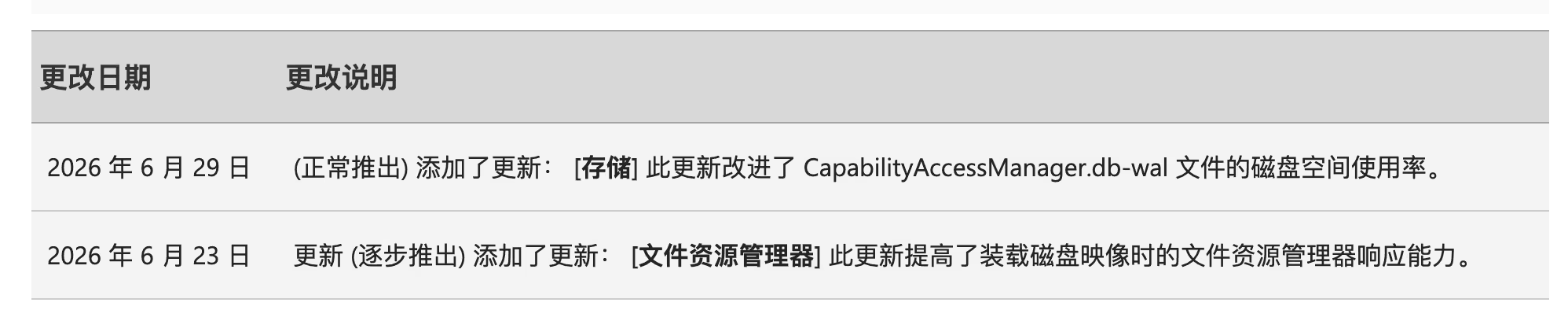
这项更新实际上在2026 年 6 月 23 日 KB5095093 预览版中就解决了。
不过,对于此前中招的同学还是需要确认一下:
- 在更新 KB5101650 并重启电脑之后,检查
CapabilityAccessManager.db-wal文件大小是否恢复正常(通常在几MB左右) - 如果还不正常,建议先重命名该文件,重启,让 Windows 自己重新生成新的文件,再删除掉旧文件,以防万一。
检查文件大小命令:
robocopy "C:\ProgramData\Microsoft\Windows\CapabilityAccessManager" "%TEMP%\CAMCheck" /L /B /R:0 /W:0 /BYTES /NP
重命名
需要进入 Windows 恢复环境才可以:
- 点击 开始菜单 → 电源。
- 按住 Shift 键不要松开。
- 点击 重启。
- 等待进入蓝色恢复界面。
然后依次选择:疑难解答 → 高级选项 → 命令提示符
运行以下命令:
cd /d "C:\ProgramData\Microsoft\Windows\CapabilityAccessManager"
attrib -h -s -r "CapabilityAccessManager.db-wal"
ren "CapabilityAccessManager.db-wal" "CapabilityAccessManager.db-wal.old"
exit
之后退出并继续使用 Windows 11,进入系统后,查看是否有新的 CapabilityAccessManager.db-wal 文件。
确认系统正常运行后,再按相同步骤进入 WinRE,将旧的 .old 文件删除即可:
cd /d "C:\ProgramData\Microsoft\Windows\CapabilityAccessManager"
del /f /q "CapabilityAccessManager.db-wal.old"
以下内容发布于2026年7月6日:
如果你觉得最近 C 盘越来越小,但又没有下载大型游戏,也没有安装新软件,那很可能不是错觉,而是遇到了这个 bug。@Appinn
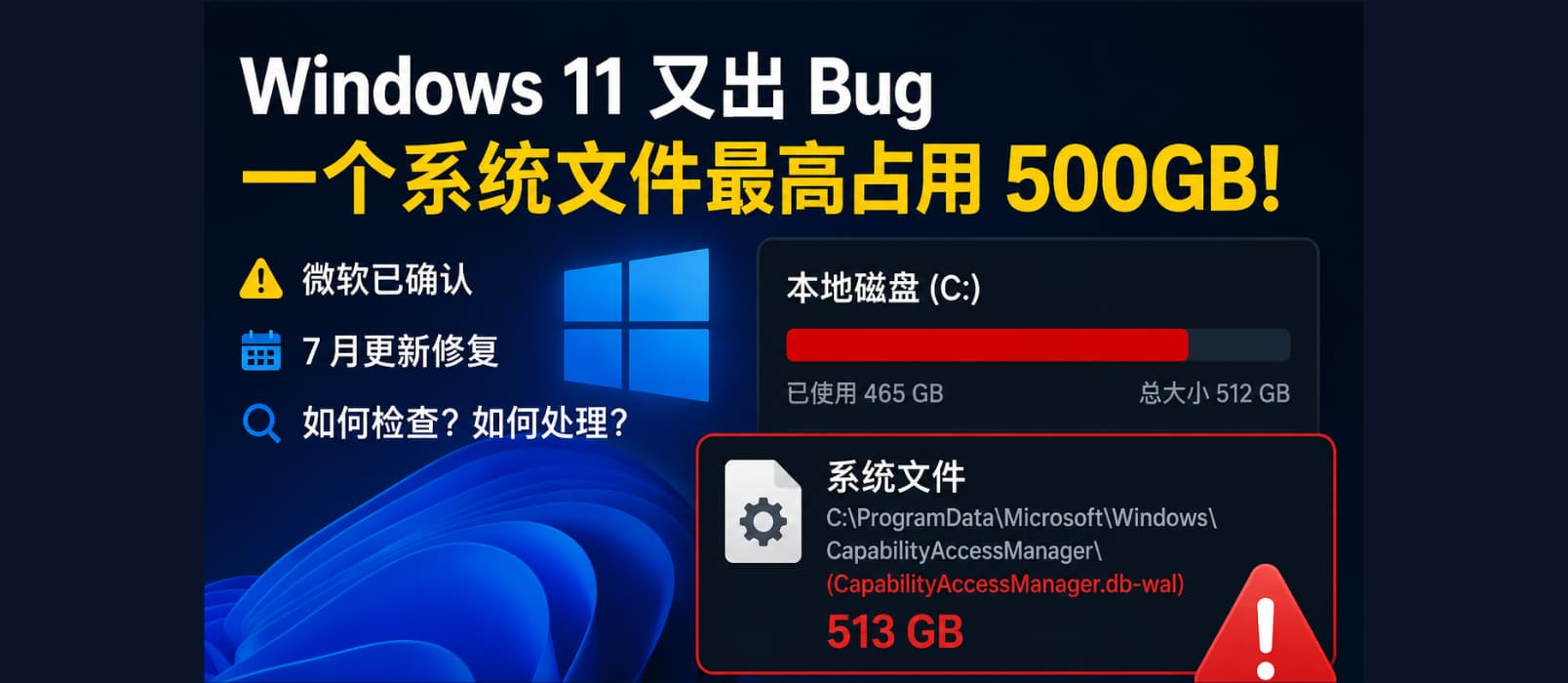
微软已经承认,Windows 11 存在一个 Bug,最高可能让系统下的 CapabilityAccessManager.db-wal 文件占用 500GB 磁盘空间(目前已发现最高)。
原因是什么?
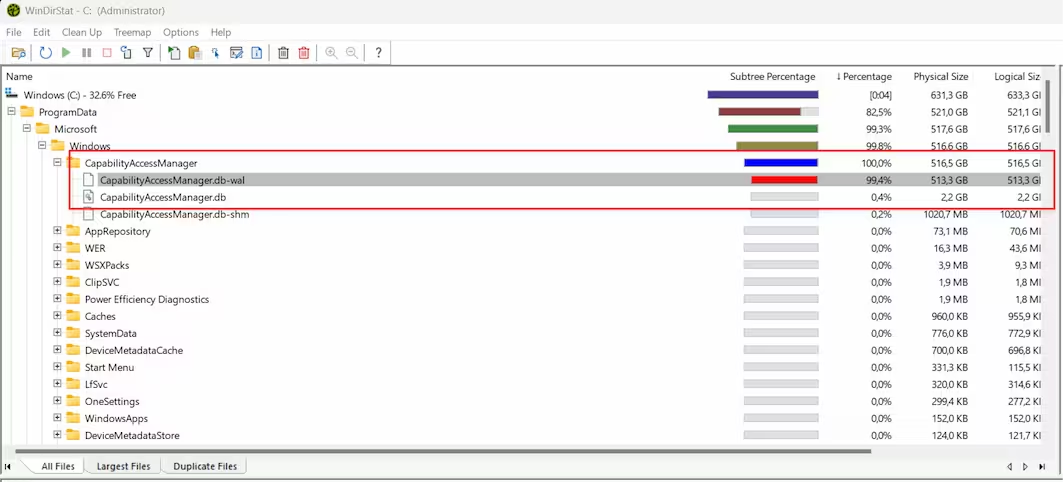
这个 Bug 挺长时间了,至少在1年前,就有 reddit 用户反馈了这个问题,它的 C:\ProgramData\Microsoft\Windows\CapabilityAccessManager\CapabilityAccessManager.db-wal 文件占据了 513GB 空间:
根据 windowslatest 的报道,微软在一份更新文档中确认,CapabilityAccessManager.db-wal 文件会无故占用系统驱动器空间的问题,并计划在下一次重大更新中修复此问题。该更新预计将于 2026 年 7 月 14 日(周二补丁日)发布。
CapabilityAccessManager.db-wal 是什么?
CapabilityAccessManager.db-wal 与 Windows 的功能访问管理器服务 (Capability Access Manager) 有关,它负责记录包括摄像头、麦克风、位置信息以及隐私控制等日志。
但是,Windows 11 24H2 和 25H2 中存在一个已知错误,会导致 Capability Access Manager (camsvc) 服务进入无限循环,反复向日志文件写入条目,从而导致磁盘使用率过高,WAL 文件异常增大。
不过注意,并非所有人都会受到影响,有些人就没什么问题,比如青小蛙。
如何检查自己是否受到影响?
一个简答的方式,就是打开 设置 → 系统 → 存储,查看系统和保留是否占据了大量的空间,如果有几百GB,就有可能中招了。
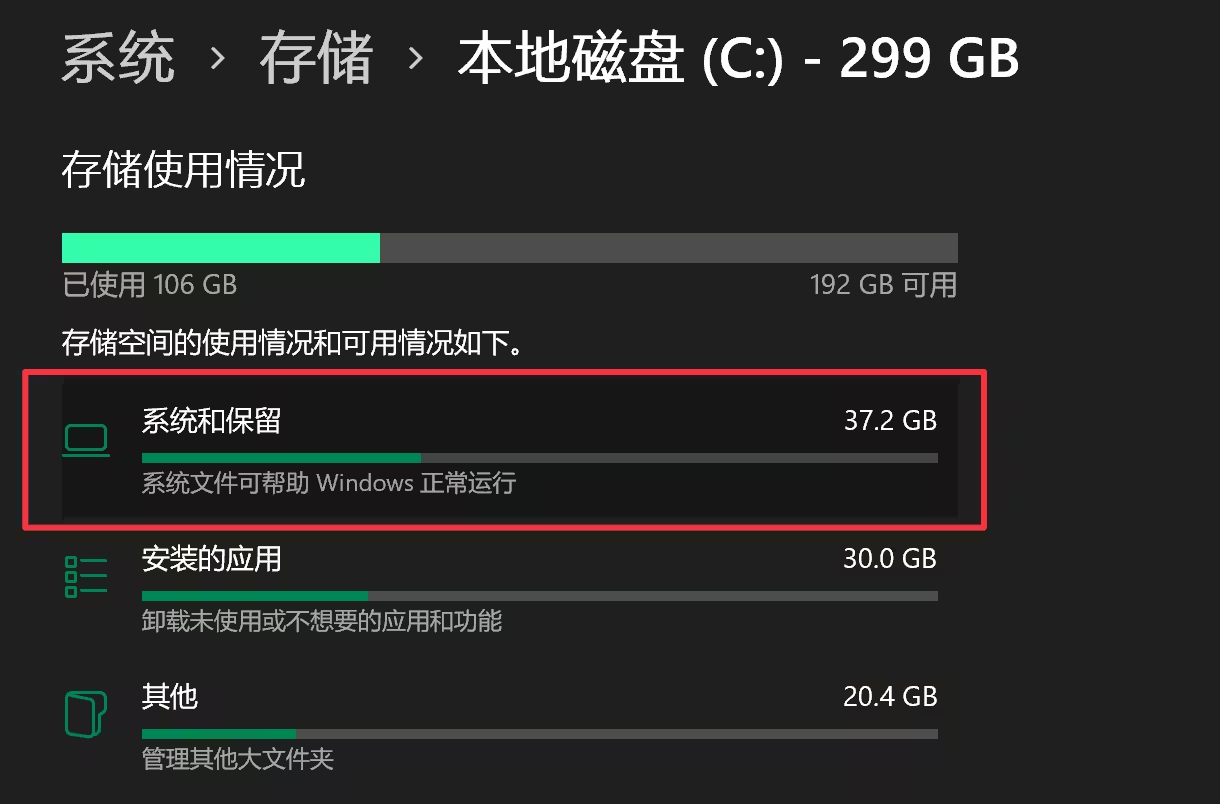
不过由于该文件是系统文件,无法直接查看,可以使用 TreeSize、WizTree 等软件查看具体大小。
需要处理吗?
微软已经确认这是一个已知问题,并计划在 7 月的累积更新中修复。
如果你的电脑没有出现磁盘空间异常,可以等待系统更新;如果 C 盘空间比较紧张,又动手能力比较强,可以参考下面的步骤。
但注意该步骤有风险,可能会导致系统异常。
删除 CapabilityAccessManager.db-wal 步骤
由于 CapabilityAccessManager.db-wal 文件正在被系统使用,因此无法在正常模式下删除,需要进入安全模式操作。(来自 wintips 的处理方式)
- 按住 Shift 键点击 重新启动,进入 Windows 恢复环境。
- 依次选择 疑难解答 → 高级选项 → 启动设置 → 重启。
- 重启后按 4 或 F4 进入安全模式。
- 以管理员身份打开命令提示符,执行以下三条命令。
- 重启电脑,Windows 会重新创建该目录和数据库文件。
takeown /f "C:\ProgramData\Microsoft\Windows\CapabilityAccessManager" /r /d y
icacls "C:\ProgramData\Microsoft\Windows\CapabilityAccessManager" /grant administrators:F /t
rd /s /q "C:\ProgramData\Microsoft\Windows\CapabilityAccessManager"
但注意根据反馈,有几个问题:
- Wi-Fi 故障,需要使用系统恢复的 Windows 更新修复问题
- CapabilityAccessManager.db-wal 文件再次变大
所以,最好的办法,就是 C 盘空间不紧张,不管它,等更新。
原文:https://www.appinn.com/windows-11-500gb-storage-bug/